
Tech Laptopuri
De la: Drumetie · Coordonare editorială: Peter · Actualizat: 23 august 2026
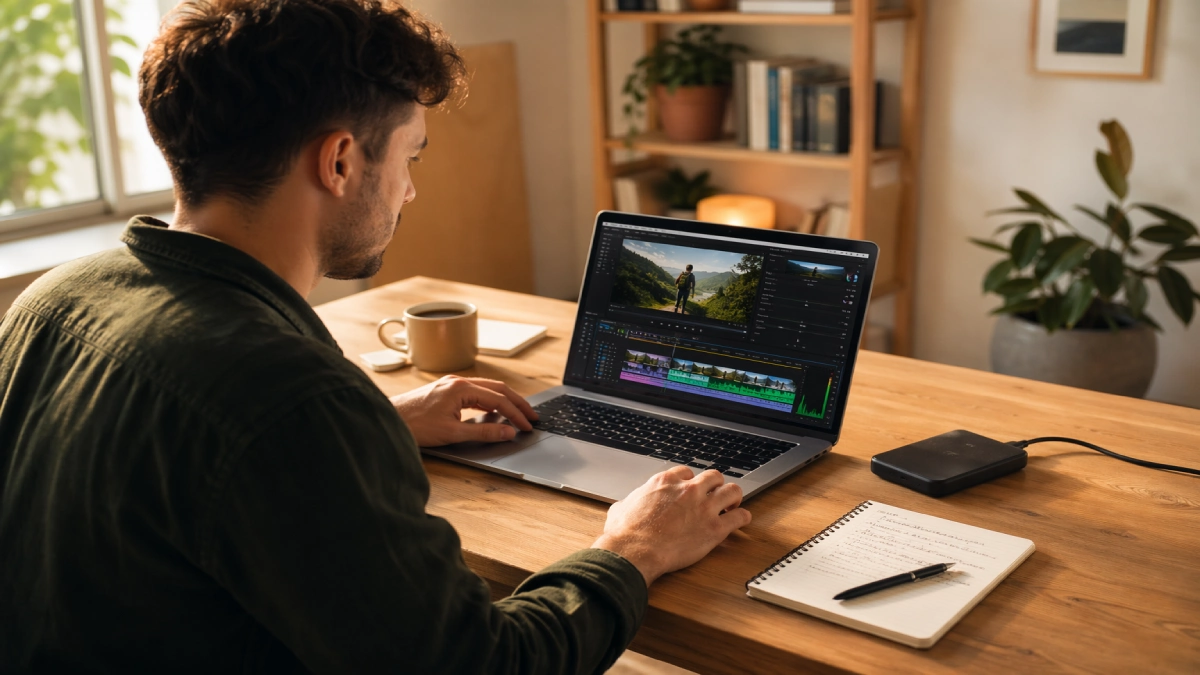
Editarea video e una dintre cele mai solicitante activități pe care le poți face pe un laptop. Nu pentru că ar fi complicată, ci pentru că pune presiune simultan pe procesor, RAM, placă video și stocare — toate deodată. Un laptop ales greșit nu îți blochează accesul la software, îți blochează fluxul de lucru: randări lente, preview-uri sacadate, export care durează ore în loc de minute.
Vestea bună e că nu ai nevoie de un workstation de 10.000 de lei ca să editezi video profesional. Ai nevoie să știi ce specificații chiar contează pentru editare, în ce ordine și unde să nu faci compromisuri. În ghidul ăsta găsești exact asta, iar laptopurile recomandate pe mai multe bugete oferă opțiuni concrete pentru YouTube, proiecte pentru clienți sau lucru profesional.
Selecția produselor este independentă. Achizițiile realizate prin linkurile noastre pot genera un comision, fără costuri suplimentare pentru tine. Explicăm în politica de afiliere cum funcționează comisionul și de ce nu influențează recomandările.
Ce tip de editare faci? Punctul de plecare înainte de orice alegere
Editarea video nu e un singur lucru. Un YouTuber care montează vlog-uri săptămânale are nevoi complet diferite față de un videoograf care livrează nunți în 4K sau un colorist care lucrează în DaVinci Resolve pe proiecte cinematografice. Înainte să te uiți la orice specificație, identifică-te în una dintre categoriile de mai jos.
Editare pentru YouTube și social media — cerințe moderate
Dacă montezi vlog-uri, reels, tutoriale sau conținut pentru social media în rezoluție Full HD sau maxim 4K simplu, ești în categoria cu cerințe moderate. Un laptop cu procesor decent, 16 GB RAM și o placă video integrată modernă face față fără probleme în Adobe Premiere sau DaVinci Resolve pentru proiecte simple. Nu ai nevoie de GPU dedicat puternic și nu are sens să supradimensionezi bugetul pentru utilizarea asta.
Editare semi-profesională pentru clienți — cerințe ridicate
Dacă livrezi proiecte plătite — nunți, corporate, reclame, documentare scurte — lucrezi cu materiale 4K brute, efecte de culoare și multiple straturi audio-video simultan. Aici RAM-ul și placa video devin critice. 32 GB RAM e confortabil, un GPU dedicat cu memorie proprie reduce dramatic timpul de randare și face preview-ul fluid chiar și pe timeline-uri complexe.
Post-producție profesională — cerințe maxime
Dacă lucrezi cu footage RAW, rezoluții 6K-8K, efecte vizuale complexe sau color grading avansat în DaVinci Resolve, ești în teritoriul unde hardware-ul contează enorm. Un laptop cu procesor de top, 32-64 GB RAM și GPU dedicat puternic nu e un moft — e diferența dintre un flux de lucru funcțional și ore pierdute în fața unui ecran de încărcare.
Ce specificații contează cu adevărat pentru editare video
Procesorul — motorul principal al randării
Procesorul face cea mai grea muncă la editare video — decodează footage-ul, aplică efectele și randează exportul final. Cu cât are mai multe nuclee și frecvență mai mare, cu atât exportul durează mai puțin. Intel Core i7 sau AMD Ryzen 7 din generații recente sunt minimum confortabil pentru editare semi-profesională. Pentru post-producție avansată, un i9, Ryzen 9 sau cipul Apple M Pro fac diferența vizibilă în timp de randare. Cipurile Apple M sunt remarcabile pentru eficiență — exportă rapid fără să se încălzească și fără să consume bateria în câteva ore.
RAM-ul — de ce 16 GB nu mai ajunge pentru video
Necesarul de RAM al unui laptop pornește de la 16 GB pentru editare video — și chiar și la acest nivel vei simți limitări pe proiecte cu rezoluție mare sau timeline-uri complexe. Software-ul de editare video e lacom cu memoria: Premiere Pro singur poate consuma 8-12 GB în utilizare activă. 32 GB RAM e ținta realistă pentru editare confortabilă fără întreruperi, iar pentru footage RAW sau proiecte lungi cu multe straturi, 64 GB devine relevant.
Placa video — când contează și când e opțională
Pentru editare Full HD simplă, o placă video integrată modernă face față. Diferența apare când intri în 4K, efecte de culoare complexe sau exporturi frecvente — aici o placă video dedicată cu memorie proprie de minimum 4 GB accelerează procesarea vizibil prin tehnologii precum NVENC pe Nvidia sau hardware encode pe Apple M. DaVinci Resolve beneficiază cel mai mult de un GPU puternic dintre toate aplicațiile de editare, iar Adobe Premiere și Final Cut Pro sunt mai puțin dependente de GPU, dar tot îl folosesc când e disponibil.
Stocarea — viteză și spațiu, ambele obligatorii
Footage-ul video e masiv — un singur proiect 4K poate ocupa zeci sau sute de GB. Un SSD NVMe rapid nu e doar confortabil, e necesar pentru editare fluidă — citirea lentă a fișierelor mari cauzează exact preview-urile sacadate pe care vrei să le eviți. Minimum 512 GB SSD NVMe pentru sistem și proiectul activ, plus un SSD extern sau HDD pentru arhivă. 1 TB intern e confortabil dacă lucrezi cu proiecte mari frecvent.
Ecranul — acuratețe culori și rezoluție
La editare video, ecranul nu e doar pentru vizualizare — e instrumentul cu care judeci culorile, contrastul și calitatea imaginii finale. Un ecran cu acoperire sRGB de minimum 95% și panou IPS sau OLED îți arată culorile aproape de realitate. Dacă livrezi conținut pentru clienți sau platforme profesionale, un ecran calibrat cu acoperire DCI-P3 de minimum 90% face diferența între o livrare corectă și una cu culori decalate față de ce a văzut clientul. Rezoluția ecranului de laptop trebuie să fie minimum Full HD, ideal QHD sau 4K pe modelele premium. Un exemplu concret de astfel de configurație este panoul OLED de 16 inci, 3.2K la 120 Hz, din reviewul Acer Swift Go 16 — o suprafață de lucru generoasă pe un laptop care rămâne portabil.
Bateria și portabilitatea
Editarea video consumă mult — procesorul și GPU-ul merg la capacitate maximă în timpul exportului, ceea ce golește bateria rapid. Autonomia reală în editare activă e cu 40-50% mai mică față de cifra oficială. Dacă lucrezi frecvent fără priză, un laptop cu baterie mare și suport pentru încărcare rapidă e important. Dacă editezi fix de acasă sau de la studio, portabilitatea contează mai puțin față de performanță.
Ce software folosești — contează la alegerea laptopului
DaVinci Resolve — cel mai solicitant, preferă GPU Nvidia
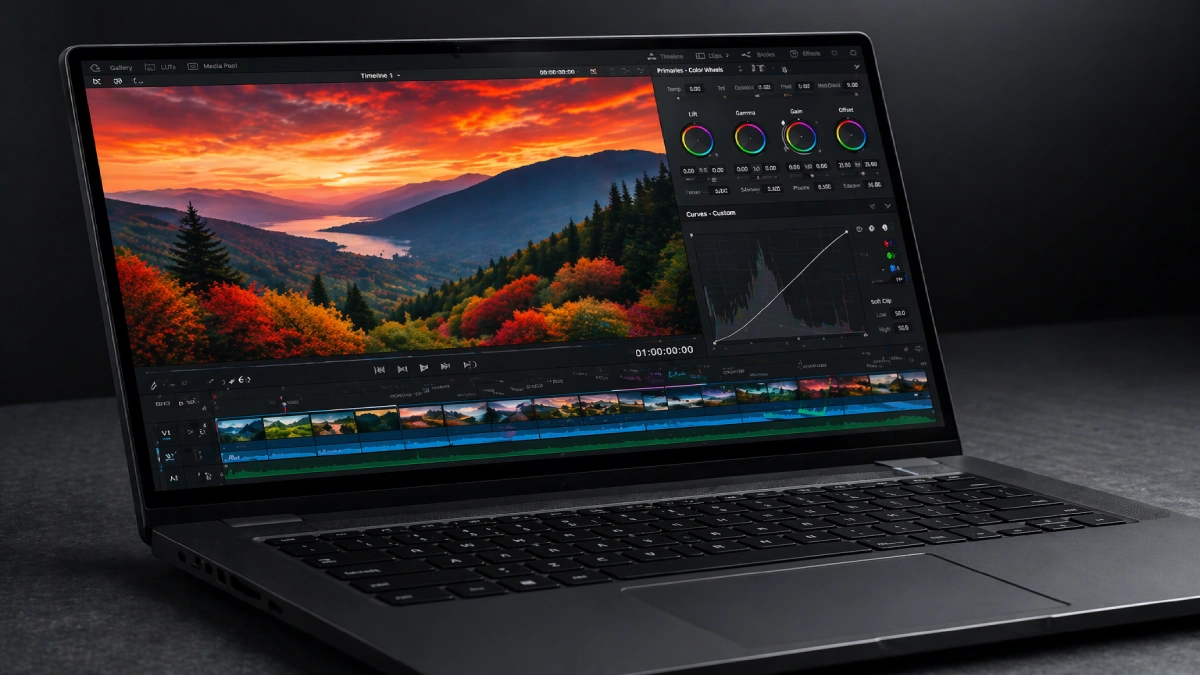
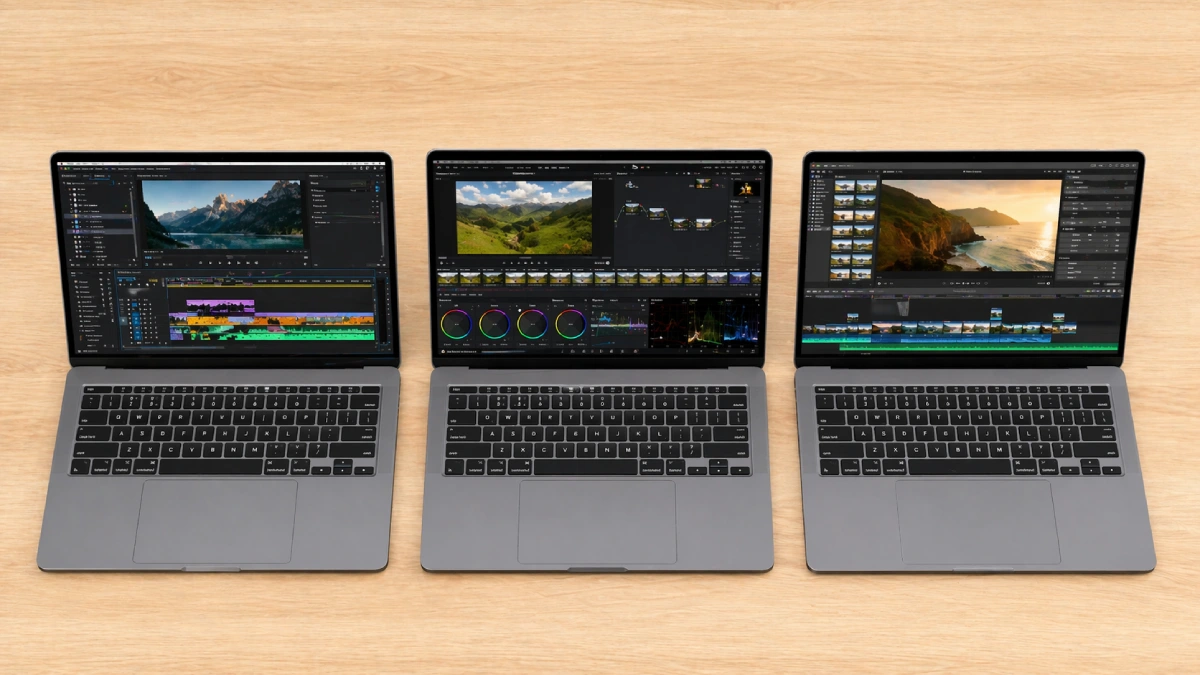
DaVinci Resolve e standardul industriei pentru color grading și post-producție avansată. E și cel mai solicitant software de editare — folosește agresiv GPU-ul pentru procesare. Funcționează cel mai bine cu plăci Nvidia datorită suportului CUDA, deși suportul pentru AMD și Apple Silicon s-a îmbunătățit semnificativ. Dacă Resolve e software-ul tău principal, un GPU Nvidia dedicat e o prioritate, nu un bonus.
Adobe Premiere Pro — echilibrat, funcționează pe orice platformă
Premiere Pro e mai flexibil față de Resolve în privința hardware-ului — rulează decent pe configurații mid-range și funcționează bine atât pe Windows cât și pe macOS. Beneficiază de GPU dedicat pentru efecte și exporturi accelerate, dar nu e la fel de dependent de el ca Resolve. Alegerea naturală dacă lucrezi în ecosistemul Adobe sau colaborezi cu echipe care folosesc After Effects și Audition.
Final Cut Pro — exclusiv macOS, optimizat perfect pentru Apple Silicon
Final Cut Pro rulează exclusiv pe macOS și e optimizat nativ pentru cipurile Apple M. Exportă remarcabil de rapid pe MacBook Pro sau Mac, consumă mai puțin RAM față de Premiere pentru sarcini similare și interfața e intuitivă pentru cei care preferă ecosistemul Apple. Dezavantajul principal e că te leagă complet de macOS — nu există variantă Windows.
Ce poți ignora când cumperi laptop pentru editare video
Ecranul 4K pe laptopuri sub 6000 lei — la dimensiuni de 15-16 inch diferența față de QHD e greu perceptibilă în utilizare zilnică, iar consumul de baterie și resursele grafice necesare cresc inutil.
Placa video de gaming cu VRAM mult — un GPU de gaming cu 8 GB VRAM optimizat pentru rasterizare nu e același lucru cu un GPU workstation optimizat pentru video. Pe bugete limitate, un GPU mid-range dedicat e mai util decât un GPU de gaming top de gamă la același preț.
Stocarea de 2 TB internă — e mai economic să cumperi un SSD extern rapid de 1-2 TB pentru arhivă decât să plătești premium pentru stocare internă mare. Viteza contează mai mult decât capacitatea pentru proiectul activ.
Procesorul cu frecvență maximă dar puține nuclee — la editare video, mai multe nuclee la frecvență moderată bate un procesor cu frecvență mare dar puține nuclee. Exportul și randarea sunt sarcini paralele care beneficiază de nuclee multiple.
Laptopuri recomandate pentru editare video pe fiecare buget
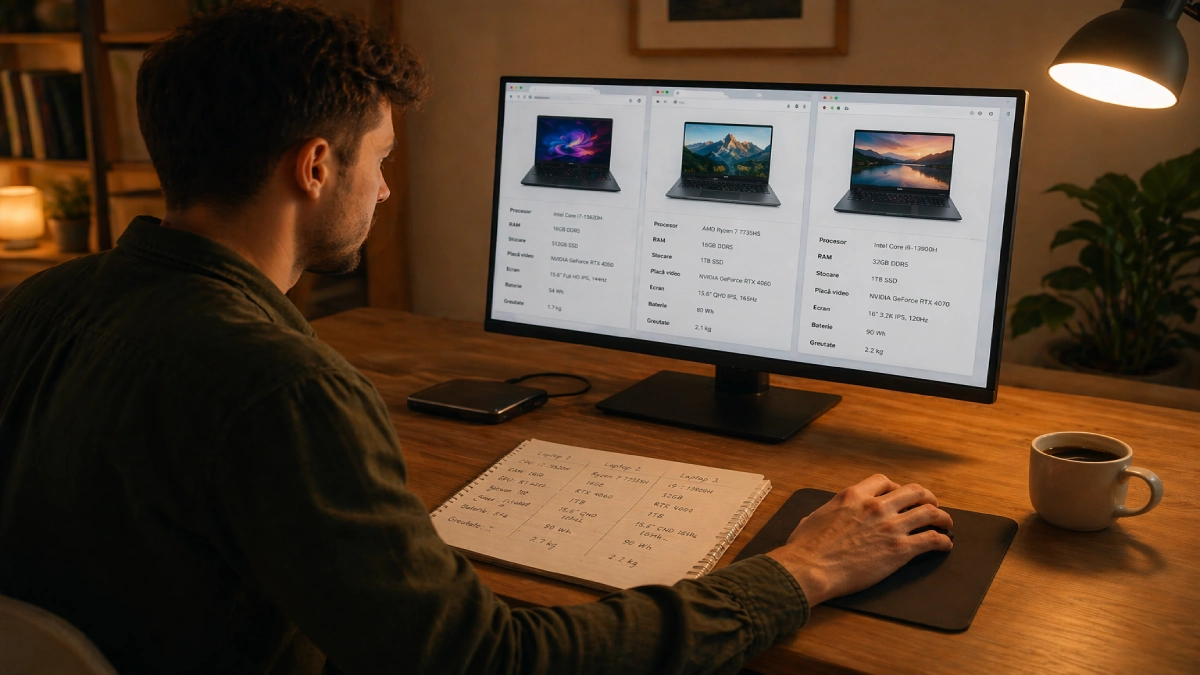
Recomandările de mai jos sunt selectate după criterii clare pentru editare video: procesor cu minimum 8 nuclee din generații recente, minimum 16 GB RAM, SSD NVMe, ecran cu acoperire sRGB bună și disponibilitate la retaileri din România.
Buget — editare ușoară și proiecte Full HD
În zona de intrare găsești laptopuri capabile pentru editare YouTube și social media în Full HD. Compromisuri acceptabile: fără GPU dedicat, RAM la limita de 16 GB. Laptopurile ieftine potrivite proiectelor simple pot funcționa bine în Premiere Pro și DaVinci Resolve, dar cer acceptarea acestor limite.
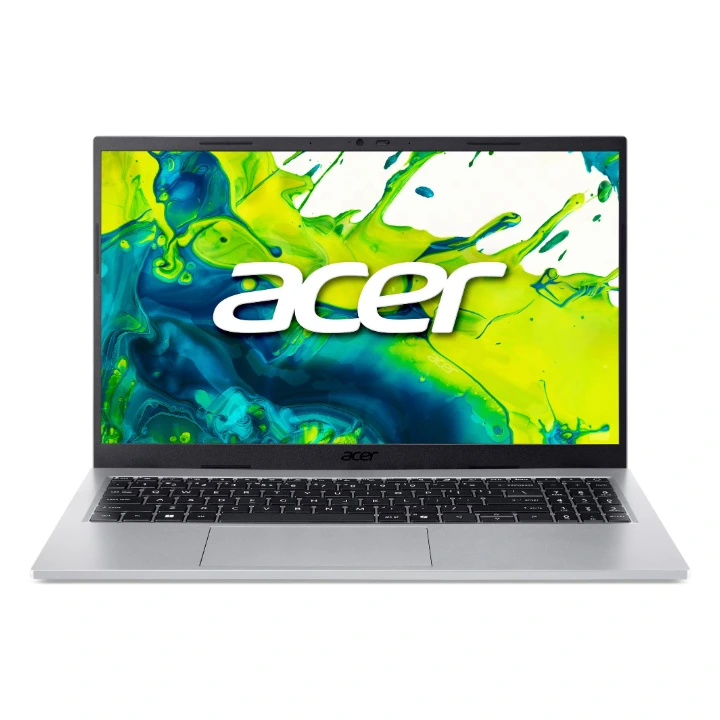
Acer Aspire Go 16 (i9-13900H, 16 GB DDR5, 512 GB SSD)
Un procesor cu 14 nuclee și un ecran de 16 inci la 1920 × 1200 dau exact ce cere montajul Full HD: viteză la export și loc pentru timeline, previzualizare și panouri deodată. Vine însă fără placă video dedicată, așa că efectele accelerate GPU se sprijină pe grafica integrată, și fără sistem de operare — licența Windows se adaugă separat la buget. Cei 512 GB se umplu repede cu material video, deci un SSD extern intră în calcul din prima.
Mid-range — GPU dedicat pentru 4K și color grading
Zona ideală pentru editare semi-profesională. Ai GPU dedicat, RAM suficient pentru timeline-uri complexe și ecran cu acoperire de culori mai bună. Funcționează confortabil în 4K fără să aștepți minute întregi la preview.
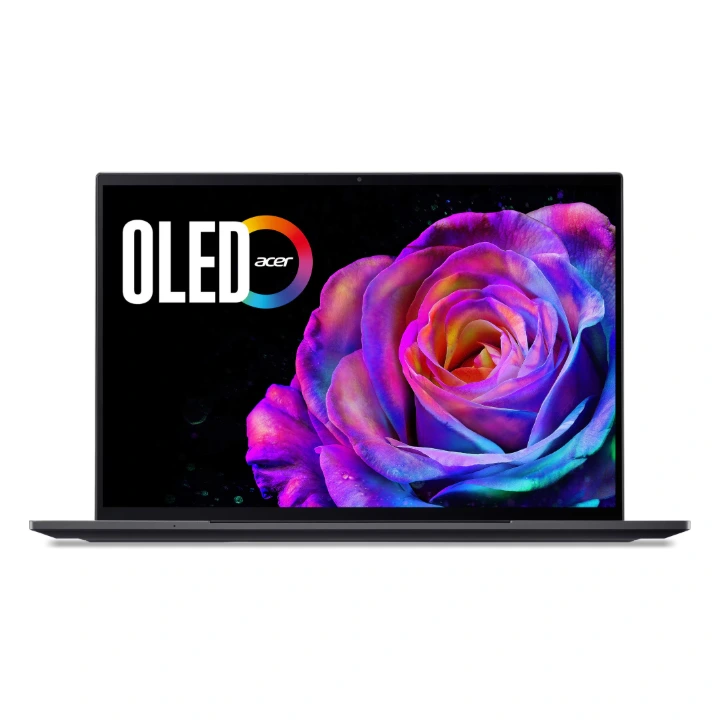
Acer Swift X 14 OLED SFX14-73G-53S2
Seria Swift X este linia de creație a Acer, iar configurația asta este construită pentru scenariul de față, nu adaptată la el: RTX 5050 cu 8 GB GDDR7 pentru accelerare la export și efecte, 1 TB pentru cache și proxy, plus un panou OLED 2,8K la 120 Hz care arată culoarea aproape de adevăr. Limitele se văd la fel de clar: 14,5 inci este un ecran mic pentru montaj zilnic, deci un monitor extern devine practic obligatoriu, iar cei 16 GB LPDDR5X sunt lipiți pe placă și nu se mai pot mări niciodată.
Premium — post-producție și footage RAW
Pentru post-producție profesională, color grading avansat și footage RAW. Laptopurile din segmentul ăsta nu pun limitări în fluxul de lucru și te țin confortabil și pe proiecte de lungă durată.
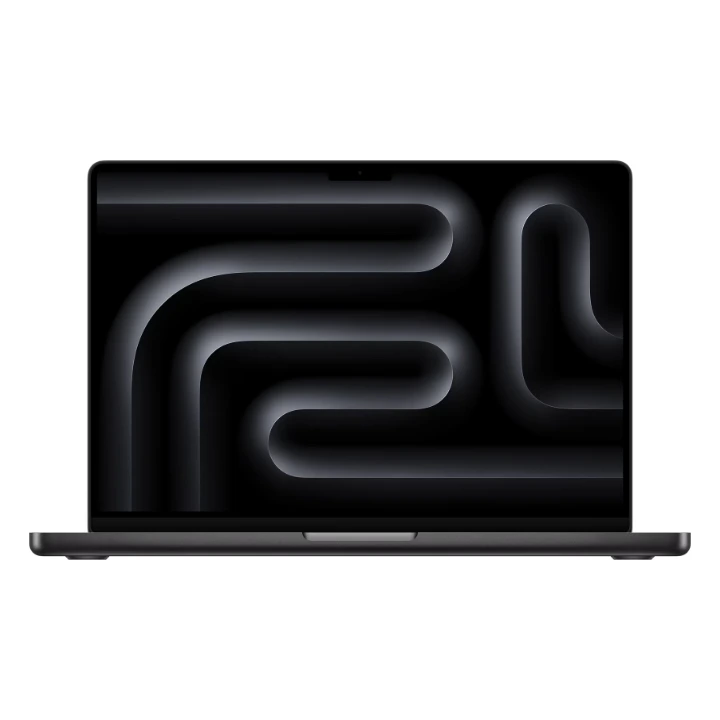
Apple MacBook Pro 14″ M5 (16 GB / 1 TB)
Aici argumentul nu este puterea brută, ci lanțul complet: motoare media dedicate pentru codecuri profesionale, memorie unificată care elimină copierea între RAM și VRAM la randare și un ecran de 3024 × 1964 cu ProMotion, unde rata de împrospătare poate fi fixată pentru materialul montat. Cei 1 TB sunt configurația corectă pentru rol — 512 GB nu ajung la proiecte reale. În schimb, 16 GB de memorie unificată sunt intrarea în gamă: pentru 8K, multicam greu sau Fusion în Resolve, alegerea corectă rămân 24 sau 32 GB, iar memoria nu se poate adăuga după achiziție.
Cum am ales aceste laptopuri
Criteriile de selecție au fost practice și specifice pentru editare video: procesor cu minimum 8 nuclee din generații recente, minimum 16 GB RAM cu posibilitate de upgrade unde e cazul, SSD NVMe ca stocare principală, ecran cu acoperire sRGB de minimum 90% și disponibilitate curentă la eMAG. Modelele cu probleme cunoscute de throttling termal în sarcini susținute au fost eliminate — un laptop care reduce performanța după 10 minute de export nu e o unealtă de lucru serioasă.
Logica alegerii unui laptop leagă aceste criterii tehnice și arată cum trebuie cântărite împreună.
Greșeli frecvente când cumperi laptop pentru editare video
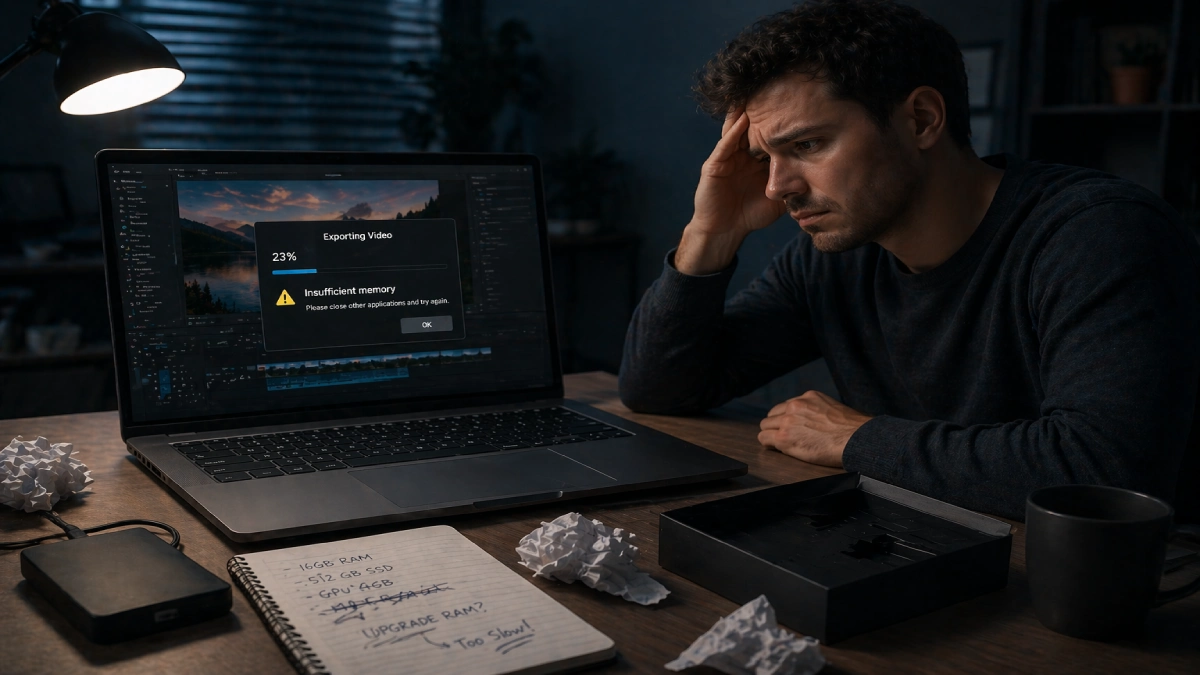
Să cumperi după RAM și să ignori ecranul. Un ecran cu acoperire slabă de culori îți sabotează munca înainte să înceapă — livrezi materiale cu culori decalate fără să știi.
Să alegi un laptop de gaming în loc de unul pentru creatori. Gaming laptopurile sunt optimizate pentru fps, nu pentru randare video. Au răcire zgomotoasă, baterie slabă și ecrane cu timp de răspuns rapid dar acoperire sRGB mediocră.
Să cumperi fără să verifici compatibilitatea software. DaVinci Resolve gratuit are limitări pe GPU AMD. Final Cut Pro nu rulează pe Windows. Verifică că laptopul ales e compatibil cu software-ul tău înainte de cumpărare.
Să ignore stocarea externă. Niciun laptop nu are suficient spațiu intern pentru arhiva unui videoograf activ. Bugetează și un SSD extern rapid — e parte din setup, nu opțional.
Să supradimensioneze GPU-ul și să subdimensioneze RAM-ul. Un GPU puternic cu 16 GB RAM va fi blocat de memorie înainte să apuce să folosească placa video la capacitate. Echilibrul contează mai mult decât un singur component de top.
Întrebări frecvente
Câți GB RAM am nevoie pentru editare video?
Minimum 16 GB pentru editare Full HD simplă în Premiere sau Resolve. 32 GB pentru editare 4K confortabilă cu timeline-uri complexe. 64 GB dacă lucrezi cu footage RAW sau proiecte de post-producție avansată. RAM-ul e componenta pe care o simți cel mai direct în fluiditatea preview-ului și în stabilitatea aplicației.
Am nevoie de placă video dedicată pentru editare video?
Depinde de tipul de editare. Pentru Full HD și proiecte simple — nu neapărat, grafica integrată modernă face față. Pentru 4K, color grading avansat sau DaVinci Resolve pe proiecte complexe — da, un GPU dedicat cu minimum 4 GB VRAM face diferența vizibilă în timp de randare și fluiditatea preview-ului.
MacBook sau Windows pentru editare video?
Ambele sunt alegeri valide. MacBook Pro cu cip M este remarcabil pentru editare în Final Cut Pro — rapid, silențios, autonomie bună. Pe Windows ai mai multă flexibilitate hardware și acces la DaVinci Resolve cu GPU Nvidia la prețuri mai competitive. Dacă ecosistemul Apple ți se potrivește și bugetul permite, MacBook Pro e greu de bătut pentru editare video.
Ce procesor e mai bun pentru editare video, Intel sau AMD?
Ambele sunt competitive în generațiile recente. Intel Core i7/i9 și AMD Ryzen 7/9 oferă performanță similară pentru editare video generală. Diferența practică apare la randare susținută pe durată lungă, unde managementul termal al laptopului specific contează mai mult decât brandul procesorului. Cipurile Apple M sunt o categorie separată — eficiență remarcabilă pe macOS.
Ce ecran trebuie să am pentru editare video profesională?
Minimum IPS cu acoperire sRGB de 95% pentru editare YouTube și social media. Pentru livrări profesionale către clienți, un ecran cu acoperire DCI-P3 de minimum 90% asigură că culorile pe care le vezi sunt apropiate de ce va vedea publicul pe ecrane calibrate. OLED e excelent pentru contrast și culori, dar verifică că nu are probleme de burn-in pe utilizare îndelungată.
Pot edita video 4K pe un laptop ieftin?
Da, cu limitări. Un laptop cu procesor recent și 16 GB RAM poate edita 4K în Premiere Pro sau Resolve, dar preview-ul poate fi sacadat pe timeline-uri complexe și exportul durează mai mult față de un laptop mid-range. Soluția pentru buget limitat: lucrează în proxy — fișiere de rezoluție mică pentru editare, exportul final se face din materialul original.
Prețurile erau exacte la momentul publicării acestui articol, dar se pot schimba în timp.