
Tech Laptopuri
De la: Drumetie · Coordonare editorială: Peter · Actualizat: 1 mai 2026
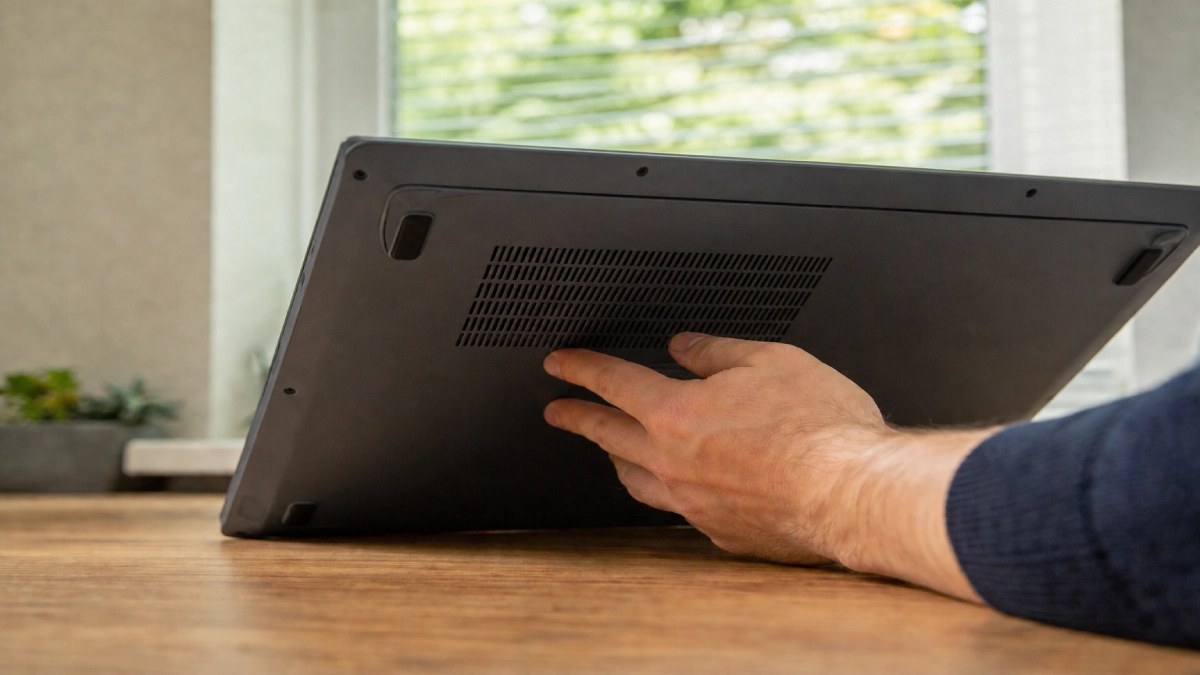
Un laptop care se încălzește puțin în timp ce lucrezi e complet normal. Unul care devine fierbinte la atingere, se oprește singur sau încetinește brusc — aia e o problemă reală care trebuie rezolvată înainte să afecteze componentele.
Cauza e aproape întotdeauna una dintre acestea: praf acumulat, pastă termică degradată, ventilație blocată sau procese care consumă CPU. În majoritatea cazurilor o identifici în câteva minute și o rezolvi fie acasă, fie cu o curățare la service.
Selecția produselor este independentă. Achizițiile realizate prin linkurile noastre pot genera un comision, fără costuri suplimentare pentru tine.
Temperaturi normale vs. temperaturi periculoase — acționezi acum
| Componentă | Temperatură normală | Temperatură periculoasă — acționezi acum |
|---|---|---|
| Procesor (idle) | 35–55°C | peste 80°C |
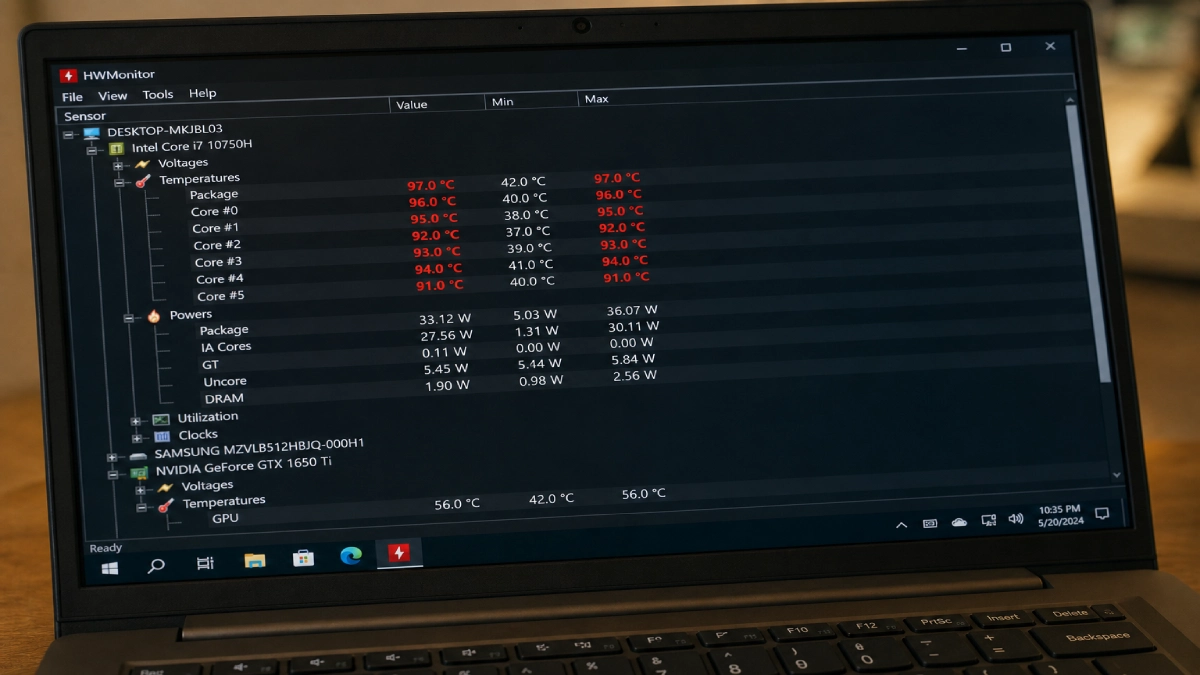
| Procesor (sarcină) | 65–85°C | peste 95°C |
| GPU (gaming) | 70–85°C | peste 95°C |
| SSD | 30–50°C | peste 70°C |
Cum verifici temperatura acasă: descarci HWMonitor sau HWiNFO — ambele gratuite. Le rulezi 5 minute și citești valorile maxime. Știi exact cu ce te confrunți înainte să faci orice altceva.
De ce se încălzește laptopul — cauzele reale, în ordine de frecvență
Praful — cauza numărul unu
Ventilatorul și heatsink-ul înfundate cu praf blochează fluxul de aer. Laptopul nu poate evacua căldura și procesorul intră în throttling — reduce singur frecvența de funcționare ca să nu se ardă. Semnul clar: ventilatorul merge la turație maximă chiar și când nu faci nimic deosebit, iar carcasa e fierbinte fără nicio sarcină activă.
Pasta termică degradată
Se usucă în 2–4 ani. Când nu mai conduce căldura eficient între procesor și heatsink, temperatura urcă rapid chiar și în sarcini ușoare. E una dintre cele mai frecvent ignorate cauze — și una dintre cele mai frecvente cauze reale ale unui laptop care „s-a învechit” brusc fără niciun motiv aparent.
Suprafața de lucru greșită
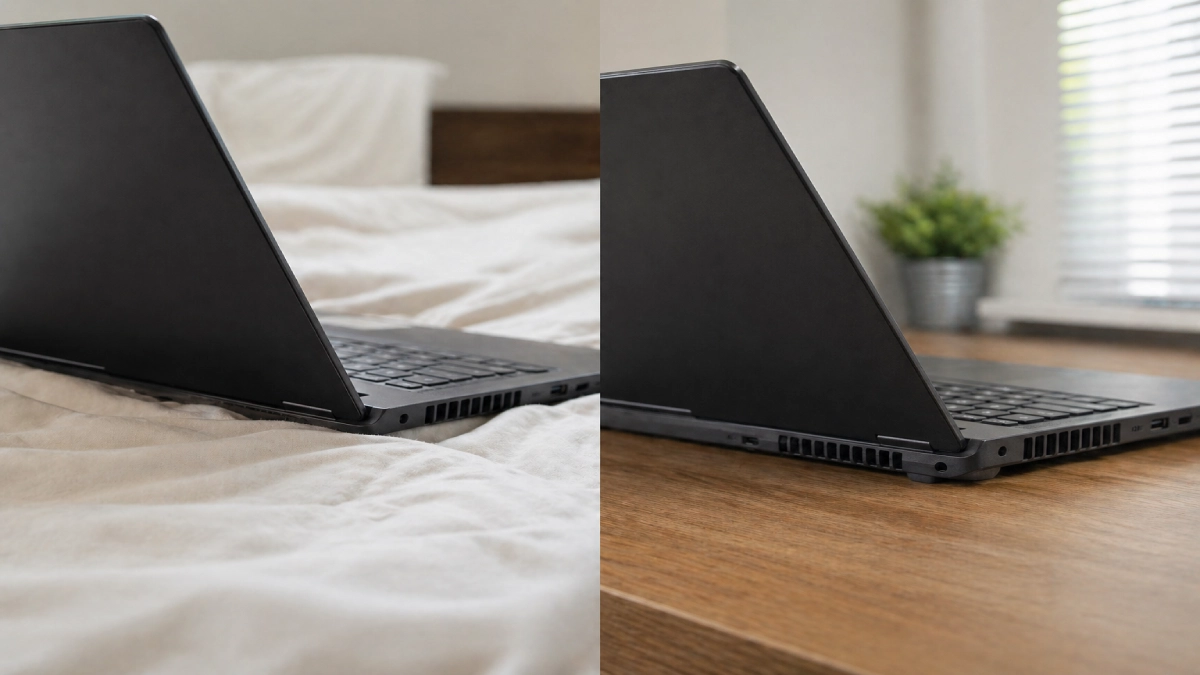
Pat, canapea, pernă — blochează orificiile de ventilație de pe partea de jos a laptopului. Temperatura crește cu 10–15°C față de o suprafață dură. E cea mai simplă cauză și cea mai ușor de rezolvat: muți laptopul pe birou și verifici dacă temperatura scade în 10 minute.
Procese software care consumă CPU în fundal
Antivirus în scanare, update Windows rulat automat, browser cu zeci de taburi deschise. Deschizi Task Manager cu Ctrl + Shift + Esc, dai click pe coloana CPU să o sortezi descrescător și verifici ce consumă resurse fără motiv. Dacă ceva rulează la 80–100% fără sarcină activă, ai găsit vinovatul software.
Ce faci acasă — pași concreți în ordinea corectă
Aplică pașii în ordine — nu sări direct la service fără să verifici lucrurile simple mai întâi.
1. Verifică temperatura Descarci HWMonitor, rulezi 5 minute, notezi valorile maxime. Știi exact cu ce te confrunți.
2. Mută laptopul pe o suprafață dură Birou, masă, suport de laptop. Dacă temperatura scade cu 10+ grade în 10 minute, problema era ventilația blocată de suprafață. Rezolvat fără costuri.
3. Verifică procesele din Task Manager Ctrl + Shift + Esc → tab CPU, sortezi descrescător. Închizi procesele care consumă inutil fără să fie o sarcină activă.
4. Suflă aer comprimat prin orificiile de ventilație Rafale scurte din exterior elimină praful superficial. Nu deschizi laptopul și nu folosești aspiratorul — electricitatea statică poate arde componente. Dacă temperatura scade vizibil, praful era problema, dar curățarea completă a laptopului trebuie făcută în curând.
5. Dacă nimic din cele de mai sus nu ajută — service Curățare internă completă și pastă termică nouă. Costă orientativ 100–250 lei și rezolvă 90% din cazurile de supraîncălzire cronică.
Când e urgent — semne că trebuie să mergi la service acum
Dacă vezi oricare dintre semnele de mai jos, nu mai e o problemă minoră — e risc real de defectare permanentă.
- Laptopul se oprește singur în mijlocul lucrului, fără avertisment
- Temperatura procesorului depășește constant 95°C în sarcini normale
- Apar ecrane albastre (BSOD) frecvent și fără o cauză software clară
- Ventilatorul face zgomot anormal — bâzâit, scrâșnet, vibrații
- Laptopul nu a fost curățat intern de 3+ ani
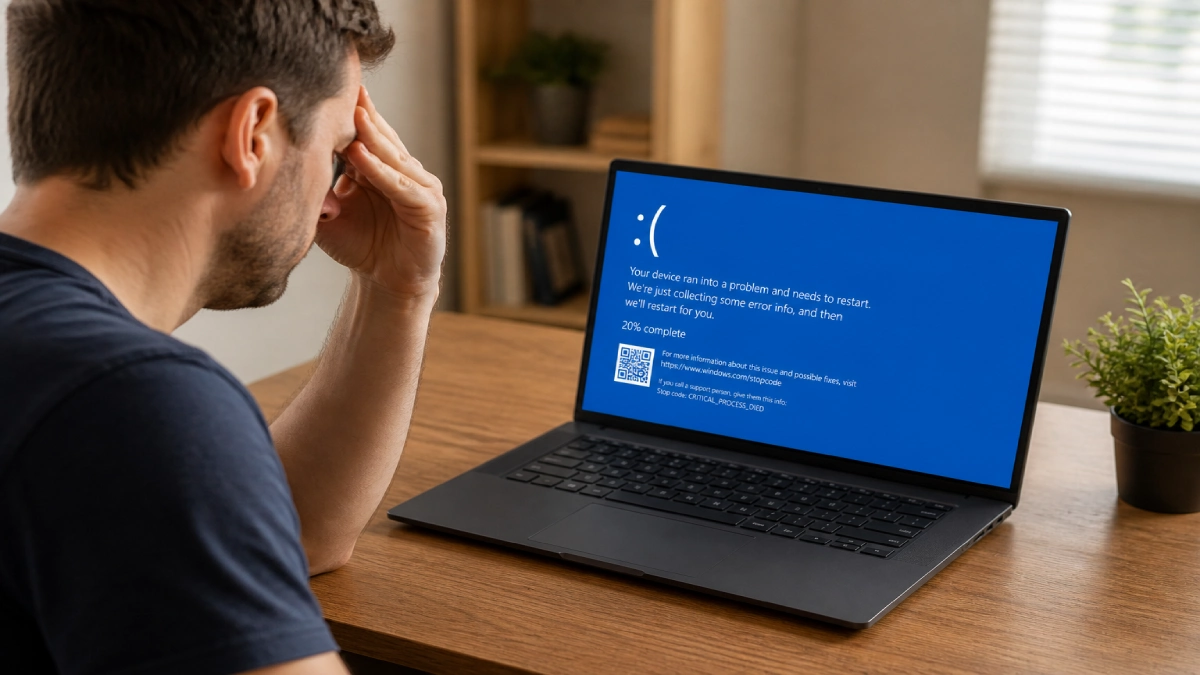
Fiecare dintre acestea poate precede o defecțiune permanentă de placă de bază sau procesor — reparații de 5–10× mai scumpe decât o curățare preventivă de 100–200 lei. La această categorie, laptopurile de gaming cu răcire bine dimensionată reduc riscul de supraîncălzire susținută.
Ce nu faci când laptopul se încălzește
Nu continui să lucrezi intens când laptopul e deja fierbinte Asta e greșeala cea mai frecventă și cea mai dăunătoare. Mulți oameni „mai termină ce au de făcut” exact când laptopul e în pericol real. Fiecare minut de utilizare intensă la temperaturi critice accelerează uzura componentelor și poate provoca defecțiuni permanente. Când laptopul e fierbinte — îl oprești, îl lași să se răcească, apoi diagnostichezi.
Nu deschizi laptopul singur fără experiență tehnică Pasta termică aplicată greșit, un conector rupt sau un șurub pierdut costă mai mult de reparat decât o curățare profesională. Dacă nu ai mai dezasamblat un laptop, nu acesta e momentul să înveți.
Nu ignori problema în speranța că „trece singur” Un laptop care se supraîncălzește cronic nu se vindecă singur — se deteriorează treptat, iar efectul căldurii asupra duratei de viață se vede în ani pierduți din funcționarea normală.
Concluzie
Supraîncălzirea are întotdeauna o cauză identificabilă și aproape întotdeauna o soluție accesibilă. În 70% din cazuri e praf sau pastă termică — lucruri pe care le rezolvi cu o vizită la service de 100–200 lei. Un laptop supraîncălzit nu e un laptop bătrân — e un laptop care are nevoie de 20 de minute la service.
Dacă după toate verificările de mai sus laptopul tot are probleme și te gândești la înlocuire, laptopurile recomandate cu răcire bine dimensionată oferă alternative pe mai multe bugete. Specificațiile importante pentru alegerea unui laptop includ și răcirea, construcția și durabilitatea.
Întrebări frecvente
La ce temperatură ar trebui să fie un laptop?
Procesorul în idle între 35–55°C, sub sarcină până la 85°C. Peste 95°C constant înseamnă problemă reală care necesită intervenție — nu e normal și nu dispare de la sine.
De ce se încălzește laptopul când nu fac nimic?
Cel mai frecvent: un proces software consumă CPU în fundal — antivirus, update automat, browser. Verifici Task Manager → coloana CPU. A doua cauză: pasta termică degradată sau praf acumulat care menține temperatura ridicată chiar și în idle.
Laptopul se oprește singur din cauza căldurii — ce fac?
E termoprotecție automată — laptopul se oprește singur ca să nu se ardă. Lași să se răcească, verifici temperatura cu HWMonitor și mergi la service dacă se repetă. Nu e opțional și nu dispare fără intervenție.
Cât costă curățarea unui laptop supraîncălzit?
Orientativ 100–250 lei la un service IT, incluzând curățarea ventilatorului, heatsink-ului și schimbul de pastă termică. Durează 1–2 ore în majoritatea cazurilor.
Cooling pad-ul ajută cu adevărat?
Ajută marginal — 5–10°C în medie. Nu rezolvă problema de bază dacă laptopul e plin de praf sau pasta termică e uzată. E un pansament util, nu o soluție permanentă.
Prețurile erau exacte la momentul publicării acestui articol, dar se pot schimba în timp.