
Tech Laptopuri
De la: Drumetie · Coordonare editorială: Peter · Actualizat: 1 mai 2026
Să cureți un laptop nu e complicat — dar dacă o faci greșit, poți strica ecranul sau componentele interne. Procesul complet are 5 pași: pregătire, ecran, tastatură, carcasă și ventilație — în această ordine. Ghidul ăsta îți arată exact ce faci, cu ce produse și ce greșeli eviți, indiferent de modelul pe care îl ai dacă vrei să știi și cât rezistă un laptop bine întreținut, am acoperit subiectul separat.
Selecția produselor este independentă. Achizițiile realizate prin linkurile noastre pot genera un comision, fără costuri suplimentare pentru tine.
Ce ai nevoie înainte să începi — lista completă de materiale
Nu orice cârpă sau spray merge. Fiecare material de pe lista asta are un motiv specific:
Lavetă din microfibră — singura opțiune sigură pentru ecran și carcasă. Prosopul de hârtie pare inofensiv, dar zgârie suprafețele delicate și lasă scame.
Spray cu aer comprimat — pentru tastatură și orificiile de ventilație. Nu se înlocuiește cu aspiratorul — aspiratorul generează electricitate statică care poate arde componente interne.
Alcool izopropilic 70–75% — pentru tastatură și carcasă. Această concentrație curăță eficient fără să fie prea agresivă cu suprafețele plastice. Important: alcoolul izopropilic nu se folosește pe ecran, indiferent de concentrație.
Apă distilată — pentru ecran, în locul apei de la robinet. Apa de la robinet lasă urme de calcar vizibile după uscare.
Bețișoare pentru urechi — pentru colțuri, spații înguste între taste și zone inaccesibile cu laveta.
Șurubelnițe mici (opțional) — doar dacă intenționezi să accesezi ventilatorul intern. Dacă nu ai experiență, sari peste acest pas complet.
Ce nu folosești niciodată: produse de curățat geamuri, detergent de vase, șervețele umede obișnuite, alcool sanitar (conține aditivi care lasă urme și deteriorează suprafețele) sau orice spray pulverizat direct pe laptop.
Regulă de bază înainte de orice pas: orice lichid se aplică pe lavetă, nu direct pe laptop. Laptopul trebuie să fie oprit complet, rece și deconectat de la priză.
Pasul 1 — Pregătește laptopul
Oprești complet laptopul — nu sleep, nu hibernare, ci oprit complet. Deconectezi cablul de alimentare. Dacă modelul tău are baterie detașabilă, o scoți.
Cum verifici că e cu adevărat oprit și nu în sleep: ecranul e complet negru, toate ledurile de pe carcasă sunt stinse și nu se aude niciun ventilator. Dacă mai există orice sunet sau luminiță activă, laptopul nu e oprit complet — mai aștepți.
De ce contează: curentul rezidual din componentele electronice poate provoca scurtcircuit la contact cu orice lichid, chiar și în cantități foarte mici. E un pas care durează 30 de secunde și elimină singurul risc cu adevărat ireversibil din tot procesul.
Pasul 2 — Cum cureți ecranul laptopului
Ce folosești și cum
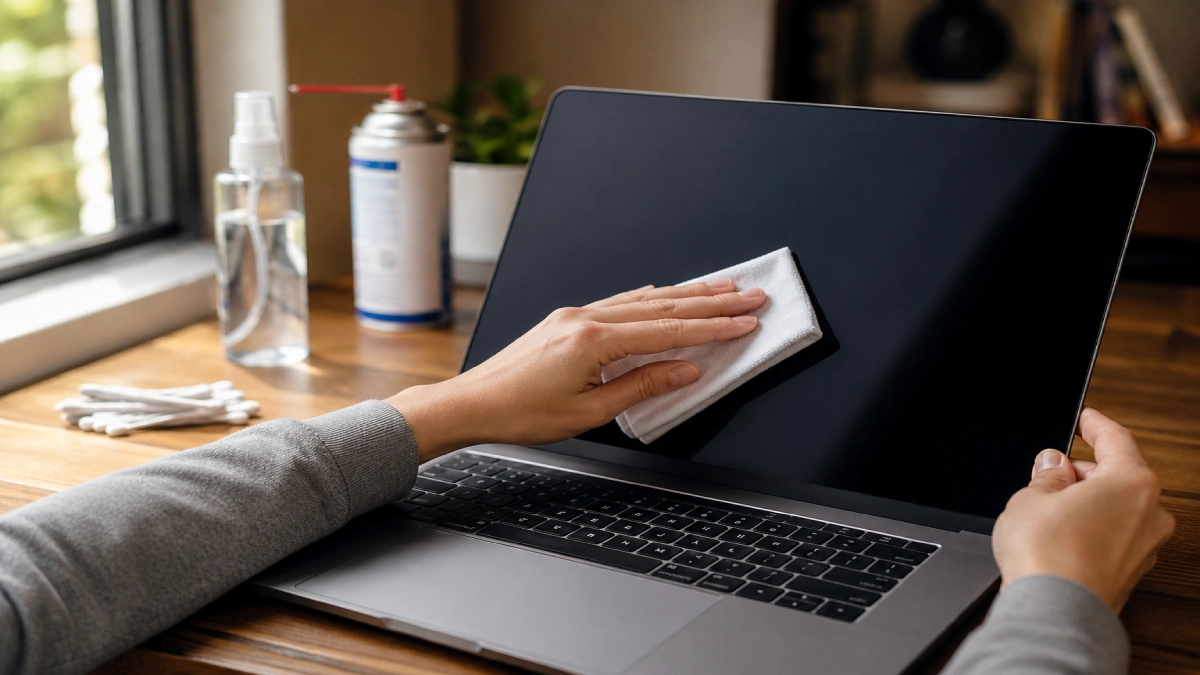
Umezești ușor laveta de microfibră cu apă distilată sau o soluție specială pentru ecrane. „Ușor” înseamnă că laveta nu trebuie să fie udă — doar ușor umezită. Ștergi cu mișcări liniare, de sus în jos sau orizontale, fără presiune.
Nu pulverizezi niciodată direct pe ecran — lichidul poate intra pe sub ramă și ajunge pe componentele interne.
Ce nu faci niciodată
Nu folosești detergenți, alcool de orice concentrație, șervețele de hârtie sau orice produs abraziv pe ecran. Un caz real: o persoană a folosit detergent de vase și un burete să „spele” ecranul — rezultatul a fost deteriorarea ireversibilă a stratului anti-reflex. Nu e exagerare, e ce se întâmplă în practică.
Nu apăsa pe ecran când ștergi colțurile — zona marginală e mai sensibilă și presiunea repetată poate crea pete permanente sau chiar pixeli morți. Laveta se mișcă pe suprafață, nu apasă pe ea.
Pasul 3 — Cum cureți tastatura
Curățare de suprafață (săptămânală)
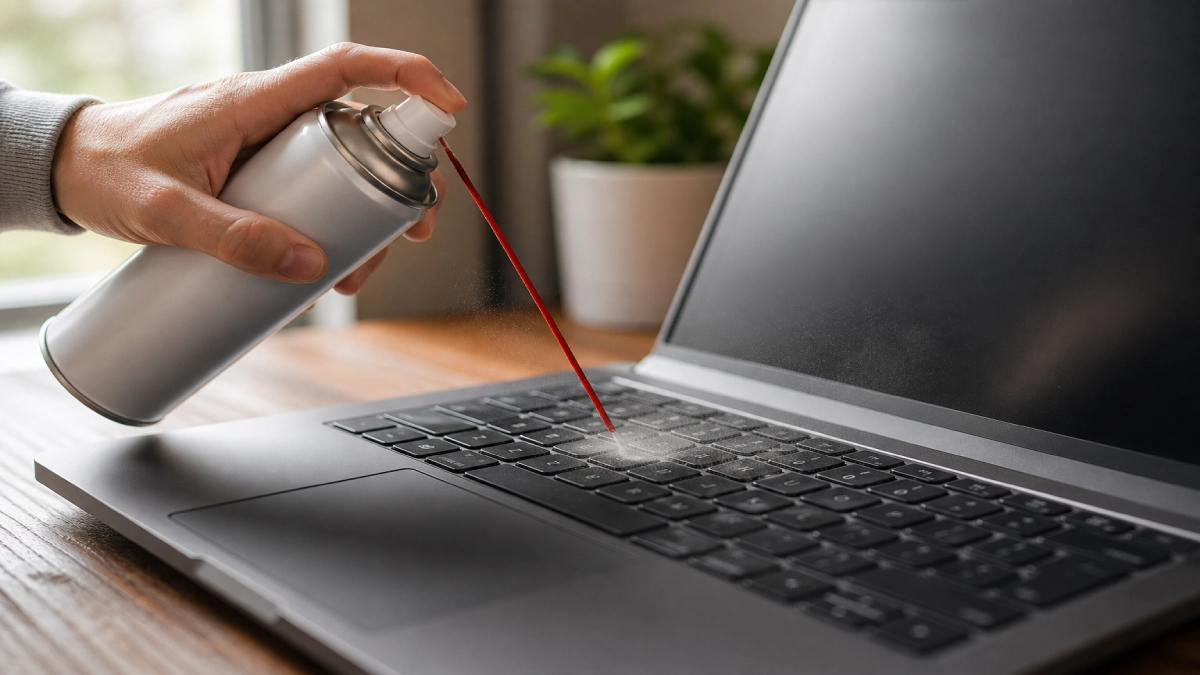
Ții spray-ul cu aer comprimat la aproximativ 45 de grade față de taste — nu perpendicular. Dacă îl ții drept, împingi praful mai adânc în spațiile dintre taste în loc să îl elimini. Rafale scurte de 2–3 secunde, nu jet continuu.
După aer comprimat, ștergi suprafața tastelor cu laveta de microfibră ușor umezită cu alcool izopropilic 70%. Tastatura adună rapid urme de grăsime, praf și murdărie, mai ales dacă folosești laptopul zilnic — curățarea regulată contează și din perspectivă igienică, nu doar tehnică.
Curățare profundă sau după vărsare de lichid
Bețișoarele pentru urechi ușor umezite cu alcool 70% ajung în spațiile dintre taste unde laveta nu intră.
Dacă s-a vărsat lichid pe tastatură: oprești imediat, deconectezi de la priză, întorci laptopul cu tastatura în jos și lași să se usuce minimum 24–48 de ore înainte să încerci să îl pornești. Niciodată uscătorul de păr — căldura deformează componentele plastice și accelerează oxidarea internă.
Un detaliu important pe care mulți îl ignoră: dacă lichidul vărsat a fost zaharos — cafea, suc, ceai îndulcit — există risc real de oxidare chiar dacă laptopul pornește normal ulterior. Zahărul lasă reziduu care corodează contactele în timp. În acest caz, o verificare la service în zilele următoare e recomandată, chiar dacă totul pare în regulă.
Pasul 4 — Cum cureți carcasa și porturile
Exteriorul laptopului se curăță cu laveta de microfibră umezită cu alcool izopropilic 70%. Mișcări liniare, fără presiune excesivă pe zone cu logouri sau inscripții.
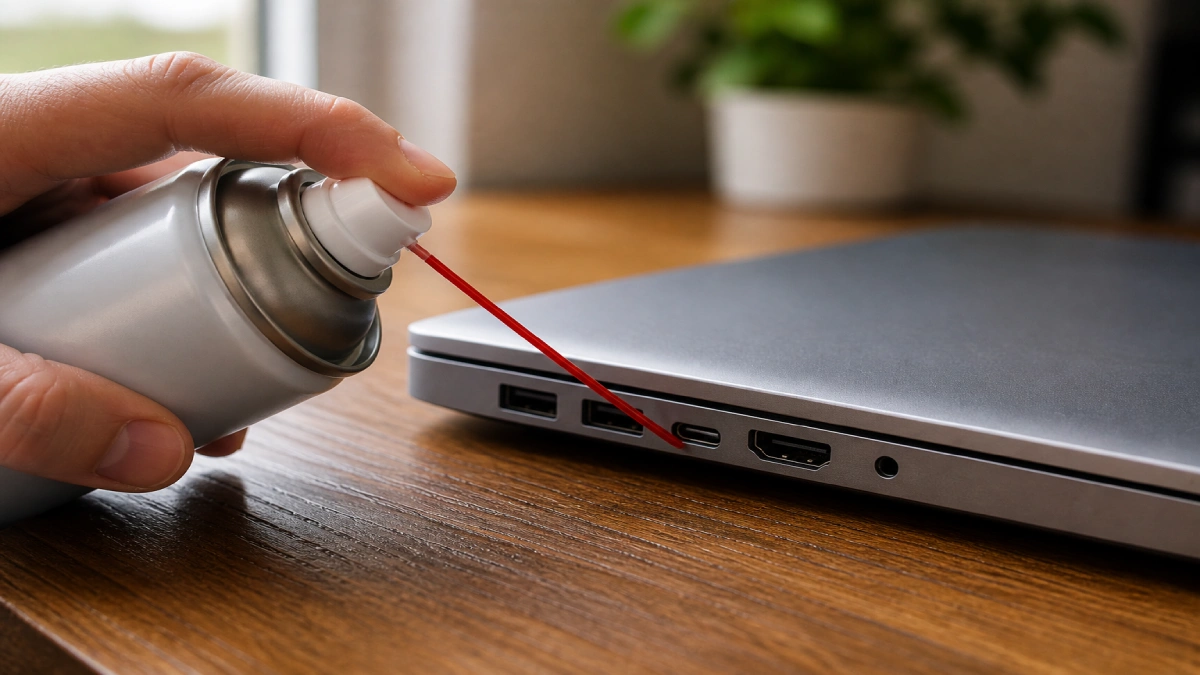
Porturile USB, HDMI și jack-ul audio se curăță exclusiv cu spray aer comprimat — rafale scurte din exterior. Nu introduci niciodată obiecte metalice, scobitori umede sau bețișoare umezite în porturi. Orice lichid intrat într-un port poate provoca scurtcircuit la prima conectare.
Balamalele capacului se șterg cu laveta uscată, mișcări blânde. Nu forța niciodată balamalele dacă opun rezistență — e semn că necesită lubrifiant specific sau intervenție service, nu forță.
Până aici ai terminat tot ce se poate face în siguranță fără să deschizi laptopul. Pasul următor e mai delicat — și e singurul în care trebuie să decizi dacă o faci singur sau mergi la un tehnician.
Pasul 5 — Ventilatorul și interiorul: ce faci acasă și ce lași la service
Ce poți face acasă fără să deschizi laptopul
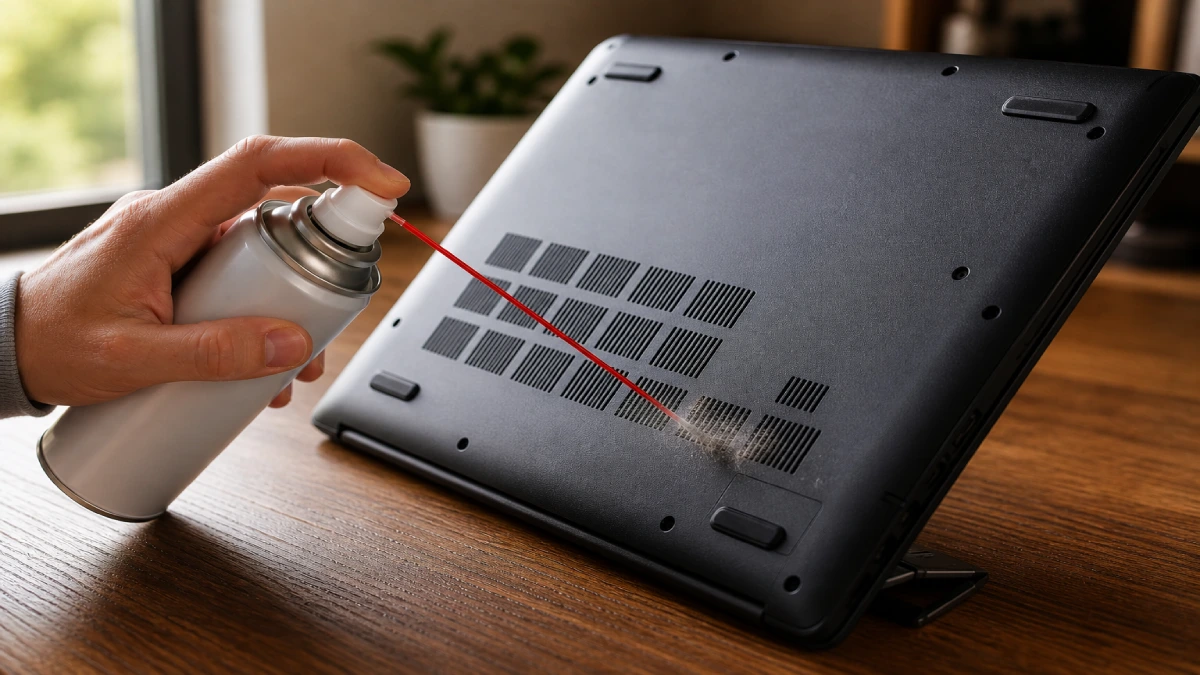
Suflă rafale scurte de aer comprimat prin orificiile de ventilație din exterior — de obicei pe laterale sau pe partea de jos a laptopului. Ține spray-ul la 45 de grade, rafale de 2–3 secunde, pauze între ele. Elimini o parte din praful superficial și menții un flux de aer decent.
Asta e suficient pentru întreținere lunară și poate face o diferență vizibilă în temperatura de funcționare.
Când știi că trebuie să mergi la service
Semnele că ventilatorul are nevoie de curățare internă profesională sunt clare:
- Laptopul se încălzește chiar și în browsing simplu, fără programe grele deschise. Cauzele supraîncălzirii și pașii de diagnosticare arată dacă problema vine din praf, pastă termică sau procese active.
- Partea de jos devine fierbinte fără nicio sarcină mare
- Ventilatorul merge constant la turație maximă și face zgomot
- Au trecut 2–3 ani de la ultima curățare internă sau de la cumpărare
În aceste situații, curățarea internă completă presupune dezasamblare și curățarea ventilatorului și heatsink-ului. Service-ul poate recomanda și schimbarea pastei termice, mai ales dacă laptopul are temperaturi ridicate sau nu a fost curățat intern de câțiva ani. Costă orientativ 100–250 lei și poate readuce laptopul la performanța din primii ani. Nu deschide laptopul singur dacă nu ai experiență tehnică — riști să rupi conectori fragili sau să anulezi garanția.
Cât de des cureți laptopul — calendar practic
| Frecvență | Ce faci |
|---|---|
| Săptămânal | Cureți ecranul și suprafața tastaturii cu lavetă din microfibră |
| Lunar | Folosești aer comprimat pe tastatură și orificiile de ventilație |
| La 6–12 luni | Curățare internă la service: ventilator, radiator, pastă termică |
| Imediat | Oprești, deconectezi și lași să se usuce 24–48h după orice lichid vărsat |
Greșeli frecvente care strică laptopul
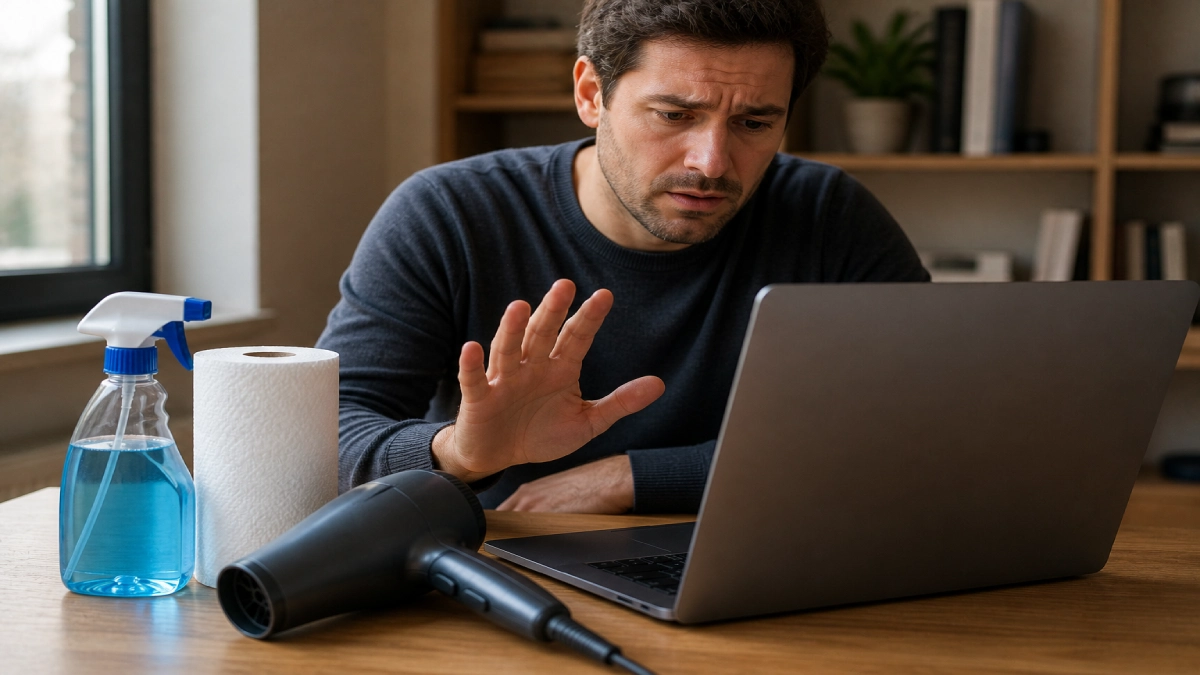
Aspiratorul pe orificiile de ventilație — electricitatea statică generată poate arde componente electronice. Folosești doar aer comprimat.
Pulverizarea directă a soluției pe ecran sau tastatură — lichidul intră sub componente, ajunge pe placa de bază și provoacă scurtcircuite. Soluția se aplică întotdeauna pe lavetă, nu pe laptop.
Alcool de orice tip pe ecran — deteriorează stratul anti-reflex ireversibil. Ecranul devine mat și cu pete permanente.
Alcool sanitar în loc de izopropilic — conține aditivi și parfumuri care lasă urme și pot deteriora suprafețele plastice.
Uscătorul de păr după vărsare de lichid — căldura deformează componentele plastice, accelerează oxidarea și agravează daunele interne.
Curățarea internă fără experiență — conectori rupți, șuruburi pierdute, garanție anulată. Daunele provocate de o dezasamblare incorectă costă adesea mai mult decât curățarea profesională.
Concluzie
Curățarea unui laptop se împarte clar în două zone: ce faci tu acasă săptămânal și lunar, și ce lași unui tehnician o dată pe an. Prima rutină menține aspectul și igiena. A doua menține performanța și prelungește durata de viață cu ani întregi.
Cele mai multe laptopuri nu mor — sunt neglijate.
Durata de viață a unui laptop depinde și de factorii de uzură pe care curățarea nu îi poate elimina. Când reparația nu mai merită, criteriile pentru alegerea unui laptop nou clarifică specificațiile necesare, iar modelele recomandate pentru upgrade permit comparația pe bugete.
Întrebări frecvente
Cum cureți un laptop acasă fără să strici nimic?
Folosești lavetă din microfibră, spray cu aer comprimat și alcool izopropilic 70–75%. Laptopul trebuie oprit complet și deconectat înainte de orice. Orice lichid se aplică pe lavetă, nu direct pe laptop.
Cu ce se curăță ecranul unui laptop?
Cu o lavetă din microfibră ușor umezită cu apă distilată sau o soluție specială pentru ecrane. Nu pulverizezi direct pe ecran, nu folosești alcool și nu apeși pe suprafață — mai ales în zona colțurilor.
Cât de des trebuie curățat un laptop?
Ecranul și tastatura — săptămânal. Orificiile de ventilație — lunar cu spray aer comprimat. Interiorul (ventilator și pastă termică) — o dată la 6–12 luni, la service.
Pot curăța ventilatorul laptopului acasă?
Poți sufla aer comprimat prin orificiile exterioare pentru întreținere lunară. Curățarea internă completă necesită dezasamblare și, în multe cazuri, schimb de pastă termică — fără experiență tehnică, riscul de a produce daune este real.
Ce fac dacă am vărsat apă pe laptop?
Oprești imediat, deconectezi de la priză, întorci laptopul cu tastatura în jos și lași să se usuce minimum 24–48 de ore. Dacă lichidul a fost zaharos (cafea, suc), mergi la service chiar dacă laptopul pornește normal — oxidarea apare ulterior.
Se poate curăța laptopul cu alcool sanitar?
Nu. Alcoolul sanitar conține aditivi și parfumuri care lasă urme vizibile și pot deteriora suprafețele plastice sau tastele. Folosești exclusiv alcool izopropilic 70–75%, disponibil în farmacii sau magazine de electronice.
Prețurile erau exacte la momentul publicării acestui articol, dar se pot schimba în timp.