
Tech Gaming
De la: Drumetie · Coordonare editorială: Peter · Actualizat: 24 iunie 2026
G-Sync și FreeSync rezolvă aceeași problemă: tearing-ul și stuttering-ul care apar când FPS-ul plăcii video nu se sincronizează cu rata fixă de refresh a monitorului. Dacă ai placă AMD, FreeSync este alegerea naturală. Dacă ai NVIDIA, un monitor FreeSync cu certificare G-Sync Compatible acoperă aproape orice scenariu fără să plătești premium. G-Sync cu modul hardware dedicat se justifică doar la configurații high-end.
Restul articolului acoperă situațiile nuanțate: ce verifici cu adevărat pe fișa unui monitor, când VRR face diferența vizibilă și când nu, și ce contează pentru console.
Selecția produselor este independentă. Achizițiile realizate prin linkurile noastre pot genera un comision, fără costuri suplimentare pentru tine.
Ce să alegi în funcție de configurație — răspuns rapid
| Configurație | Alegere recomandată | De ce |
|---|---|---|
| Placă AMD | FreeSync Premium / Premium Pro | compatibilitate nativă completă, cost mai mic |
| Placă NVIDIA, buget normal | FreeSync cu certificare G-Sync Compatible | experiență VRR apropiată de G-Sync standard |
| Placă NVIDIA, setup high-end | G-Sync sau G-Sync Ultimate | validare strictă, experiență HDR premium la nivelul Ultimate |
| PS5 | Monitor cu HDMI 2.1 și suport VRR | PS5 folosește VRR prin HDMI 2.1 — eticheta G-Sync/FreeSync este secundară |
| Xbox Series X | Monitor cu FreeSync via HDMI sau HDMI 2.1 VRR | Xbox suportă FreeSync prin HDMI și VRR — verifică compatibilitatea monitorului |
Ce fac G-Sync și FreeSync — de ce există amândouă
Monitoarele funcționează la o rată fixă de refresh: 144Hz înseamnă că ecranul se actualizează de 144 ori pe secundă, indiferent ce trimite placa video. Problema apare când GPU-ul livrează un număr variabil de cadre — de exemplu, 70 FPS într-o scenă complexă și 130 FPS în altă scenă mai simplă.
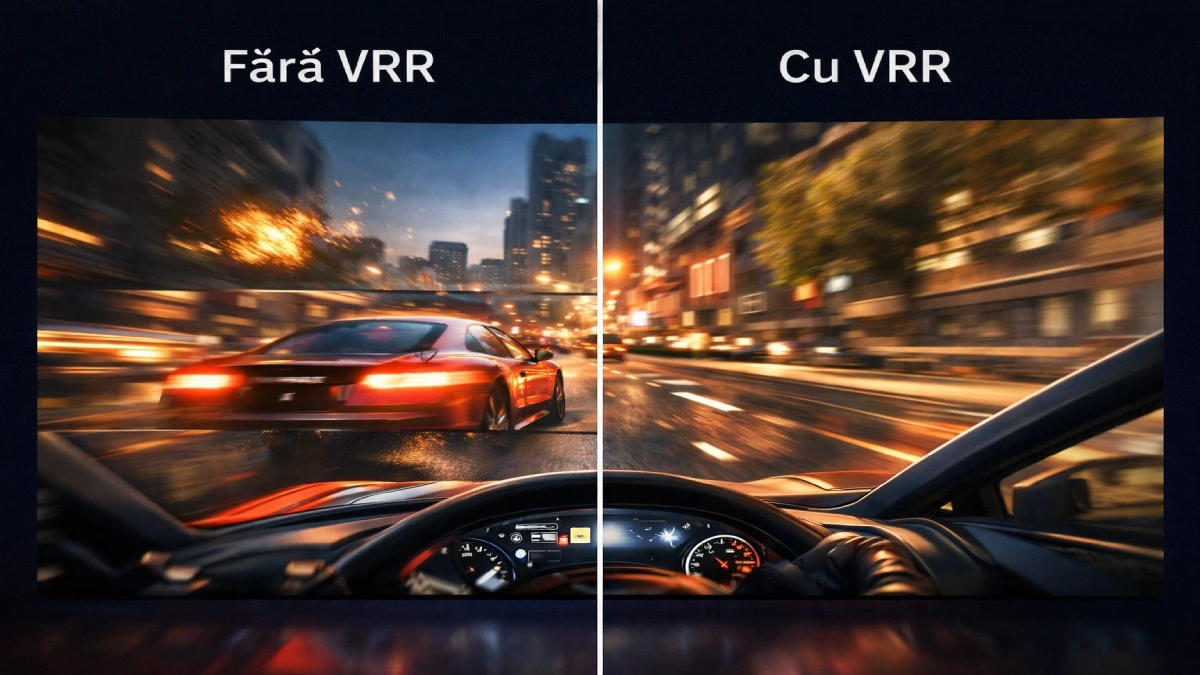
Când cele două nu se sincronizează apar două probleme vizibile. Screen tearing: jumătăți din cadre diferite afișate simultan, imaginea „tăiată” orizontal. Stuttering: sacade vizibile chiar și când FPS-ul mediu arată bine pe OSD-ul din joc.
VRR (Variable Refresh Rate) rezolvă ambele prin sincronizarea monitorului cu FPS-ul GPU-ului în timp real. La 70 FPS, monitorul rulează la 70Hz; la 130 FPS, la 130Hz. G-Sync este implementarea NVIDIA a acestei tehnologii. FreeSync este cea AMD. Tehnica din spate este aceeași — diferențele stau în cost, validare și ecosistemul de plăci suportate.
G-Sync, FreeSync și G-Sync Compatible — diferențele reale
G-Sync — când merită prețul suplimentar
G-Sync a apărut în 2013 cu o filozofie rigidă: orice monitor cu sigla G-Sync trebuie să aibă un modul hardware dedicat, proiectat de NVIDIA, cu cost de licență și validare obligatorie înainte de raft. Modulul urmărește specific probleme vizuale — blanking, flickering, ghosting, comportamentul la tranziții de refresh rate — ceea ce reduce riscul unei implementări slabe.
Dezavantajul concret este prețul. Modulul hardware adaugă un premium vizibil față de un echivalent FreeSync cu specificații similare — diferența se simte mai ales la modelele din segmentul mediu și premium.
Există trei niveluri G-Sync:
| Nivel | Modul hardware | Ce aduce în plus |
|---|---|---|
| G-Sync Compatible | Nu | Monitor FreeSync validat de NVIDIA, VRR fără artefacte confirmate |
| G-Sync | Da | Modul dedicat, validare hardware strictă |
| G-Sync Ultimate | Da | Experiență HDR premium, luminozitate crescută, calibrare înaltă |
Verdictul sincer: G-Sync standard (fără Ultimate) nu justifică prețul față de G-Sync Compatible pentru scenarii obișnuite. Diferența reală apare la G-Sync Ultimate, care aduce validare HDR premium și luminozitate crescută — G-Sync Ultimate rămâne opțiunea mai controlată pentru HDR, dar cât de mare e distanța față de FreeSync Premium Pro depinde mult de model. Lista completă de monitoare certificate găsești pe pagina oficială NVIDIA G-Sync.
FreeSync — de ce este alegerea implicită bună
AMD a ales direcția opusă: standard deschis, bazat pe specificația Adaptive Sync din DisplayPort, fără modul hardware obligatoriu și fără taxă de licență. Rezultatul: monitoare FreeSync sunt disponibile de la entry-level la premium, pe orice segment de preț.
Dezavantajul este că implementarea variază mult. Un FreeSync fără certificare suplimentară poate introduce flickering la FPS joase. Un FreeSync Premium Pro bine implementat — mai ales cu certificare G-Sync Compatible — poate oferi o experiență foarte apropiată de G-Sync standard.
Cele trei niveluri FreeSync:
| Nivel | Ce garantează |
|---|---|
| FreeSync | Funcționare de bază; fără cerințe stricte de calitate sau rată minimă |
| FreeSync Premium | Minim 120Hz la Full HD; LFC (Low Framerate Compensation) activ |
| FreeSync Premium Pro | HDR validat; LFC; fără artefacte vizuale confirmate |
LFC (Low Framerate Compensation) merită o mențiune separată: când FPS-ul scade sub minimul intervalului VRR, monitorul dublează sau triplează cadrele artificial pentru a rămâne în zona de sincronizare. Fără LFC, sub minimul VRR ieși brusc din sincronizare și tearing-ul revine. Caută cel puțin FreeSync Premium dacă vrei această protecție.
G-Sync Compatible — soluția practică pentru posesorii NVIDIA
Din 2019, NVIDIA testează oficial monitoare FreeSync și le certifică pentru utilizare cu plăcile lor. Procesul verifică specific blanking, pulsing și flickering și un interval VRR suficient. Dacă ai placă NVIDIA și alegi un monitor FreeSync cu certificare G-Sync Compatible, activezi VRR din panoul de control NVIDIA și VRR funcționează fără artefacte — nu la nivelul hardware al G-Sync cu modul dedicat, dar suficient pentru aproape orice scenariu de gaming obișnuit.
Concret: dacă înlocuiești ulterior placa cu una AMD, același monitor funcționează nativ cu FreeSync. Flexibilitate maximă, fără să plătești premium.
Când VRR face o diferență vizibilă — și când nu
FPS instabil — scenariul clasic pentru VRR
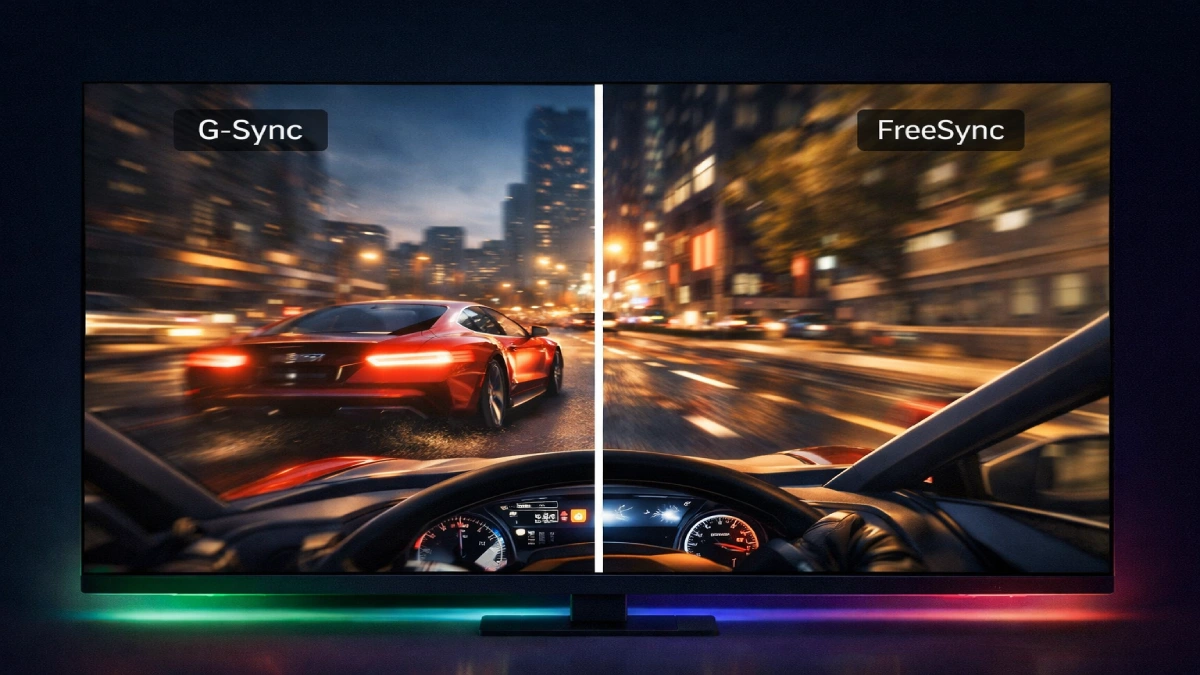
Imaginează-ți că joci un open world grafic intens — FPS-ul sare haotic între 55 și 110 în funcție de scenă, iluminare și numărul de NPC-uri din cadru. Pe un monitor de 144Hz fix fără VRR, ecranul afișează mereu la 144Hz — cadrele trimise de GPU nu se potrivesc cu ritmul monitorului și apar rupturi vizibile. Cu VRR activ, monitorul urmărește FPS-ul în timp real și imaginea rămâne fluidă și curată.
Acesta este scenariul în care VRR — G-Sync sau FreeSync — face cea mai mare diferență vizibilă. Se aplică oricărui joc cu FPS instabil: titluri grafic intensive, RPG-uri cu scene complexe, simulatoare.
La 240Hz+ constant — VRR contează mai puțin
Dacă joci competitive shooters (CS2, Valorant, Apex) și menții constant 200+ FPS pe un monitor de 240Hz, VRR devine mai puțin critic. La FPS constant și ridicat, tearing-ul dispare practic de la sine. În acest scenariu, intervalul VRR și tipul de certificare contează mult mai puțin decât input lag-ul, tipul de panou și rata de refresh brută — diferența dintre 144Hz, 240Hz și 360Hz depinde la fel de mult de hardware și de ce joci.
OLED și VRR flicker — ce trebuie să știi
Panourile OLED introduc o subtilitate importantă: la FPS joase (sub ~40), unele monitoare OLED activează un mecanism de reducere a strălucitului prin modulație, care poate produce un flicker vizibil. Nu toate panourile OLED sunt afectate la fel, și mulți utilizatori nu îl observă — dar dacă sensibilitatea ta la flicker este ridicată, verifică review-uri care testează specific comportamentul OLED sub 60Hz VRR înainte de cumpărare. Diferențele reale dintre OLED, IPS și VA la gaming merg mult dincolo de VRR.
PS5 și Xbox — ce contează pentru console
Pe console, eticheta G-Sync sau FreeSync devine factorul cel mai puțin important. PS5 folosește VRR prin HDMI 2.1 — un standard separat de G-Sync și FreeSync. Ce contează pentru PS5 nu este dacă monitorul are FreeSync, ci dacă are port HDMI 2.1, suport VRR și opțiunea activată în setările consolei.
Xbox Series X este mai flexibil: suportă atât VRR prin HDMI 2.1, cât și FreeSync prin HDMI — pe monitoare compatibile FreeSync poți beneficia de sincronizare adaptivă chiar și fără HDMI 2.1 complet. Verifică specificațiile monitorului ales înainte de cumpărare.
Ce înseamnă asta în practică: un monitor cu HDMI 2.1 și VRR activ este mai util pentru console decât un monitor cu G-Sync hardware și fără HDMI 2.1. HDMI 2.1 și VRR la monitoare de gaming schimbă ecuația față de HDMI 2.0 standard.
Ce verifici cu adevărat pe fișa unui monitor
Dacă ești în fața a două monitoare și te uiți doar la „G-Sync” vs „FreeSync”, privești indicatorul greșit. Iată ce contează, în ordine de importanță:
1. Intervalul VRR — criteriul cel mai ignorat și cel mai important. Un monitor cu interval 48–144Hz este semnificativ mai util decât unul cu 90–144Hz. Cu cât limita inferioară este mai mică, cu atât VRR rămâne activ în mai multe scenarii reale — inclusiv când scena îți taie FPS-ul la jumătate. Evită monitoarele cu interval superior îngust.
2. Prezența LFC — fără LFC, sub minimul VRR ieși brusc din sincronizare. Cu LFC activ, monitorul compensează artificial și rămâi în zonă. Caută cel puțin FreeSync Premium sau certificare G-Sync Compatible.
3. Tipul de panou — diferența dintre IPS, VA și OLED influențează culorile, contrastul, unghiurile de vedere și claritatea în mișcare mai profund decât tipul de VRR. Nu sacrifica un panou mai bun pentru eticheta G-Sync față de FreeSync.
4. Calitatea implementării — citește review-uri care testează comportamentul VRR, nu doar ce scrie pe fișă. Un monitor cu certificare G-Sync Compatible și LFC activ este o alegere mai sigură decât un FreeSync fără certificare, chiar dacă specificațiile par identice pe hârtie.
5. Input lag-ul — complet separat de VRR și la fel de important pentru gaming competitiv. Nu confunda stuttering-ul rezolvat de VRR cu input lag-ul — sunt probleme diferite, cu soluții diferite.
| Criteriu | G-Sync | FreeSync |
|---|---|---|
| Producător | NVIDIA | AMD |
| Standard | Proprietar, închis | Deschis (Adaptive Sync / DisplayPort) |
| Modul hardware | Da (G-Sync și Ultimate) | Nu |
| Proces de validare | Strict, include testare VRR + vizual | Variabil — depinde de nivel |
| Compatibilitate | NVIDIA | AMD + NVIDIA (prin G-Sync Compatible) |
| Disponibilitate monitoare | Limitată, segmente medii și premium | Largă, toate segmentele de preț |
| Preț monitor | Mai ridicat | Mai accesibil |
| Scenariu optim | Sistem high-end cu GPU NVIDIA, HDR premium | Orice alt scenariu |
Monitoarele FreeSync funcționează cu plăci NVIDIA prin certificarea G-Sync Compatible — verifică lista oficială NVIDIA înainte de cumpărare.
Concluzie — ce alegi în funcție de configurație
Ai placă AMD: FreeSync este alegerea naturală, fără niciun compromis. Ecosistemul e larg, prețurile sunt bune și compatibilitatea este completă. Caută cel puțin FreeSync Premium pentru LFC activ.
Ai placă NVIDIA și un buget normal: un monitor FreeSync cu certificare G-Sync Compatible acoperă aproape orice scenariu fără să plătești premium — cele mai bune monitoare de gaming pe care le-am selectat includ interval VRR, tip de panou și certificare ca filtre principale. Prioritizează intervalul VRR larg și LFC față de eticheta de pe cutie.
Ai placă NVIDIA și vrei un sistem high-end: G-Sync Ultimate merită luat în calcul dacă targetezi HDR premium și luminozitate crescută. G-Sync standard nu justifică prețul față de G-Sync Compatible în utilizare obișnuită.
Ai consolă (PS5/Xbox): eticheta G-Sync sau FreeSync este mai puțin relevantă. Ce contează este HDMI 2.1 cu VRR activat pe monitor.
Întrebări frecvente despre G-Sync și FreeSync
FreeSync funcționează cu plăci video NVIDIA?
Da, dacă monitorul are certificarea G-Sync Compatible. NVIDIA testează oficial aceste monitoare și confirmă că VRR funcționează fără artefacte vizuale. Fără această certificare, VRR poate funcționa pe unele modele, dar fără nicio garanție de calitate. Verifică lista oficială NVIDIA înainte să cumperi.
Merită să plătești mai mult pentru G-Sync față de FreeSync?
Pentru majoritatea utilizatorilor, nu. Un monitor FreeSync Premium cu certificare G-Sync Compatible oferă o experiență foarte apropiată de G-Sync standard în condiții reale. Excepția este G-Sync Ultimate — unde primești validare HDR premium și luminozitate crescută reale, nu doar o etichetă.
Ce este intervalul VRR și de ce contează mai mult decât tipul de certificare?
Intervalul VRR este gama de FPS în care sincronizarea adaptivă rămâne activă. Un monitor cu interval 48–144Hz menține VRR oriunde între 48 și 144 FPS. Dacă FPS-ul scade sub 48, monitorul iese din modul VRR și pot apărea din nou tearing sau stuttering — indiferent că scrie G-Sync sau FreeSync pe cutie. Cu cât limita inferioară este mai joasă, cu atât VRR rămâne util în mai multe scenarii reale.
Pot folosi G-Sync cu un monitor FreeSync?
Da, prin certificarea G-Sync Compatible. Dacă ai placă NVIDIA și un monitor FreeSync cu această certificare, activezi G-Sync Compatible din panoul de control NVIDIA și beneficiezi de VRR complet. Dacă înlocuiești ulterior placa cu una AMD, același monitor funcționează nativ cu FreeSync.
VRR elimină complet screen tearing-ul?
În intervalul activ, da — tearing-ul dispare practic complet. Problema apare când FPS-ul iese din intervalul monitorului: fie scade sub minim, fie depășește maximul. De aceea este util să activezi V-Sync ca fallback în setările jocului sau ale driverului — preia controlul când VRR nu mai poate interveni și previne tearing-ul la FPS foarte ridicate.
De ce panourile OLED pot flickera cu VRR activ?
La FPS joase (sub ~40 pe unele modele), panourile OLED pot activa un mecanism de reducere a luminozității prin modulație care produce un flicker vizibil pentru anumiți utilizatori. Comportamentul variază între producători și modele. Dacă ești sensibil la flicker, citește review-uri care testează explicit comportamentul VRR sub 60Hz pe OLED-ul respectiv înainte de cumpărare.
Prețurile erau exacte la momentul publicării acestui articol, dar se pot schimba în timp.