
Cum instalezi un SSD pe PS5 – Ghid complet pentru upgrade
De la: Drumetie · Coordonare editorială: Peter · Actualizat: 28 martie 2026
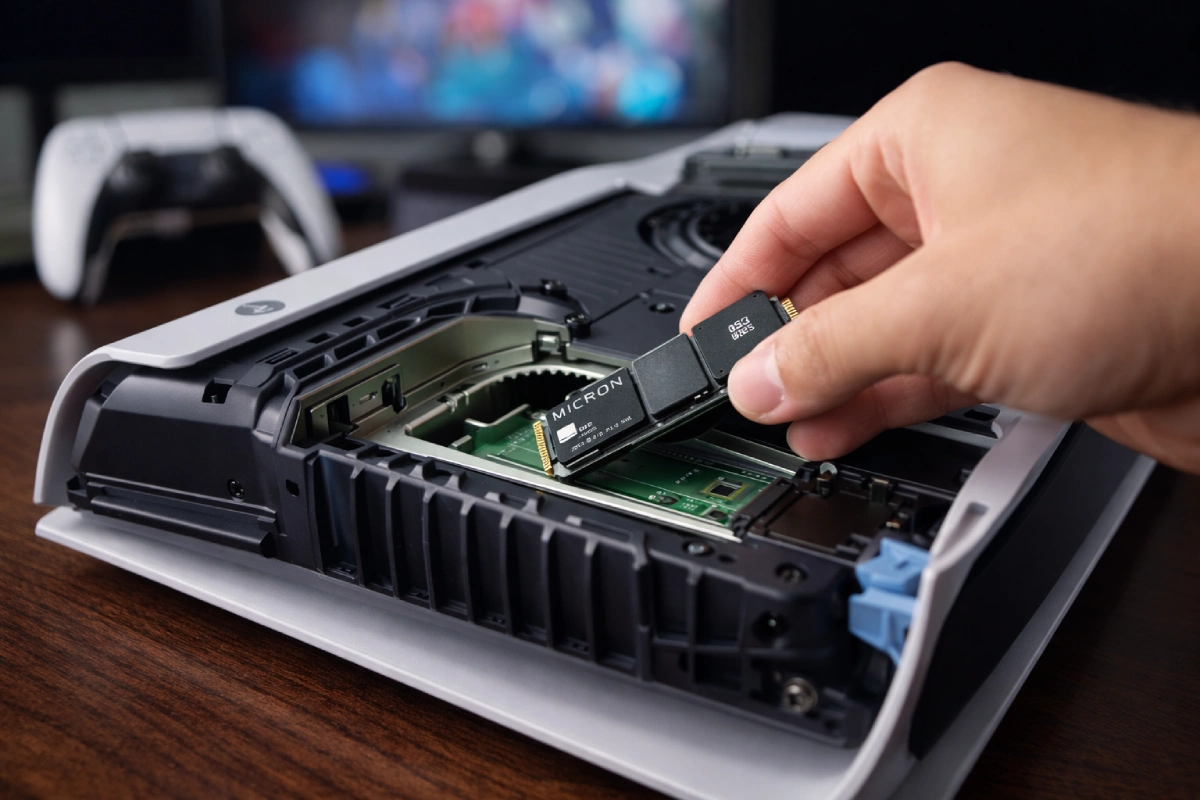
PS5-ul vine cu 825 GB spațiu de stocare, dar după câteva jocuri mari realizezi că nu ajunge. Vestea bună: Sony a lăsat un slot M.2 liber exact pentru asta. Poți extinde spațiul cu un SSD NVMe și întreaga operațiune durează sub 15 minute.
Acest ghid îți explică tot ce trebuie să știi — de la ce SSD să alegi, până la ce faci după ce îl montezi.
Selecția produselor este independentă. Achizițiile realizate prin linkurile noastre pot genera un comision, fără costuri suplimentare pentru tine.
De ce merită să instalezi un SSD pe PS5
Spațiul de 825 GB se umple surprinzător de repede. Un singur joc AAA modern — Call of Duty, God of War, Gran Turismo — poate ocupa 80–120 GB. Adaugă câteva titluri și ești deja la limită.
Un SSD NVMe instalat corect îți oferă:
- Spațiu dublu sau triplu față de stocarea internă originală
- Viteze similare cu SSD-ul original Sony (dacă alegi un model compatibil)
- Aceeași experiență — jocurile rulează la fel de rapid, indiferent pe ce SSD sunt stocate
Nu e un upgrade complicat. E mai simplu decât pare.
Ce trebuie să verifici înainte de instalare
Înainte să cumperi orice, verifică trei lucruri. Dacă le ignori, riști să cumperi un SSD care nu funcționează sau care îți încălzește consola inutil.
Compatibilitatea SSD-ului cu PS5
PS5 acceptă SSD-uri M.2 NVMe, dar nu orice model. Există câteva condiții minime:
- Interfață: M.2 NVMe (PCIe Gen 4 recomandat)
- Viteză minimă: 5.500 MB/s citire secvențială — sub această valoare, PS5 poate respinge SSD-ul sau performanța scade vizibil
- Capacitate: între 250 GB și 4 TB (recomandat: 1 TB sau 2 TB)
Pentru o listă completă cu modele testate și recomandate, citește ghidul nostru despre ce SSD este compatibil cu PS5.
Ai nevoie de radiator (heatsink)?
Da — și nu e opțional în practică, chiar dacă Sony nu îl include în cutie.
SSD-urile NVMe se încălzesc sub sarcină. PS5 are un sistem intern de răcire, dar slotul M.2 nu beneficiază direct de el. Fără radiator, temperatura SSD-ului poate crește până la niveluri la care consola îl throttle-uiește (reduce viteza pentru a preveni deteriorarea).
Un radiator low-profile (subțire) de câțiva lei rezolvă problema. Nu ai nevoie de ceva scump — important e să se potrivească ca înălțime în carcasa PS5.
Detalii complete în articolul nostru despre radiatoare pentru SSD PS5.
Ce dimensiuni trebuie să respecte SSD-ul
Slotul M.2 din PS5 acceptă mai multe formate:
| Format | Lungime |
|---|---|
2230 |
30 mm |
2242 |
42 mm |
2260 |
60 mm |
2280 | 80 mm ✅ cel mai comun |
22110 |
110 mm |
Cel mai ușor de găsit pe piață e formatul 2280 — și e perfect compatibil.
De ce ai nevoie pentru instalare
Pregătește din timp:
- SSD-ul M.2 NVMe ales
- Radiator low-profile (dacă nu vine inclus)
- Șurubelniță Phillips nr. 1 (mică, cu cap în cruce) — aceasta e singura unealtă necesară
- Un prosop sau suprafață moale pe care să pui consola
Atât. Nu ai nevoie de kituri speciale sau scule profesionale.
Cum instalezi SSD-ul pe PS5 – pașii explicați simplu
Oprește complet consola și deconect-o
Nu e suficient modul repaus. Trebuie oprire completă — ții apăsat butonul de pe consolă până auzi un bip lung și LED-ul se stinge complet.
Apoi deconectezi cablul de alimentare din priză. Motivul: vrei să elimini orice risc de descărcare electrostatică sau pornire accidentală în timp ce lucrezi în interiorul consolei.
Lasă consola să se răcească 10–15 minute dacă tocmai ai folosit-o.
Scoate capacul PS5
Pune consola pe o suprafață moale, cu fața în jos.
Capacul alb se scoate fără șurubelniță — se trage ușor în sus și spre exterior. Există un sistem de prindere prin clips. Nu forța. Dacă simți rezistență, verifică direcția — se scoate întâi dintr-un capăt, nu ridicând uniform.
Există două capace (față și spate față de logo-ul PS5). Slotul M.2 se află sub capacul din dreptul logo-ului PS — cel de lângă cititor de discuri, dacă ai varianta cu disc.
Accesează slotul M.2
Sub capac vei găsi un compartiment acoperit de o placă metalică mică, prinsă cu un șurub. Deșurubează-l și ridică placa.
Vei vedea slotul M.2 gol și un șurub mic de fixare în capătul opus al slotului. Păstrează-l la îndemână — îl vei folosi imediat.
Montează SSD-ul corect
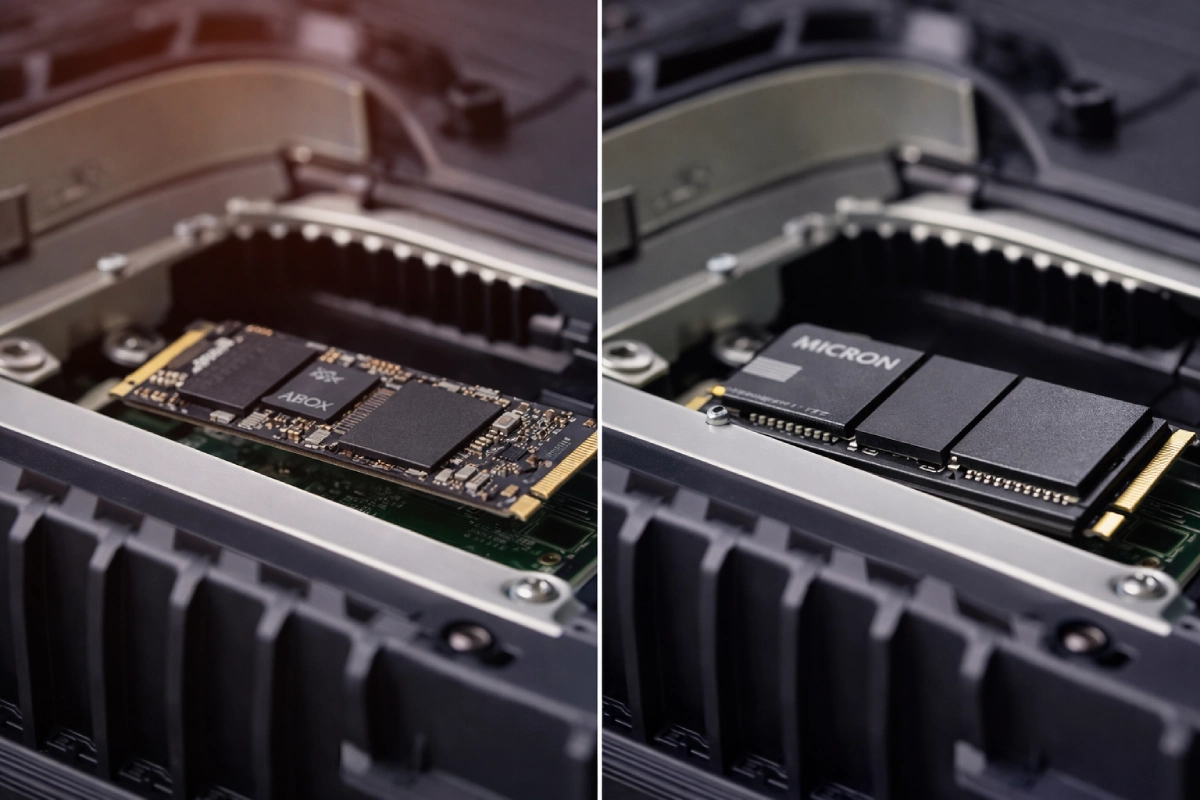
- Pune radiatorul pe SSD dacă nu e deja aplicat (urmează instrucțiunile incluse — de obicei e o bandă termică adezivă)
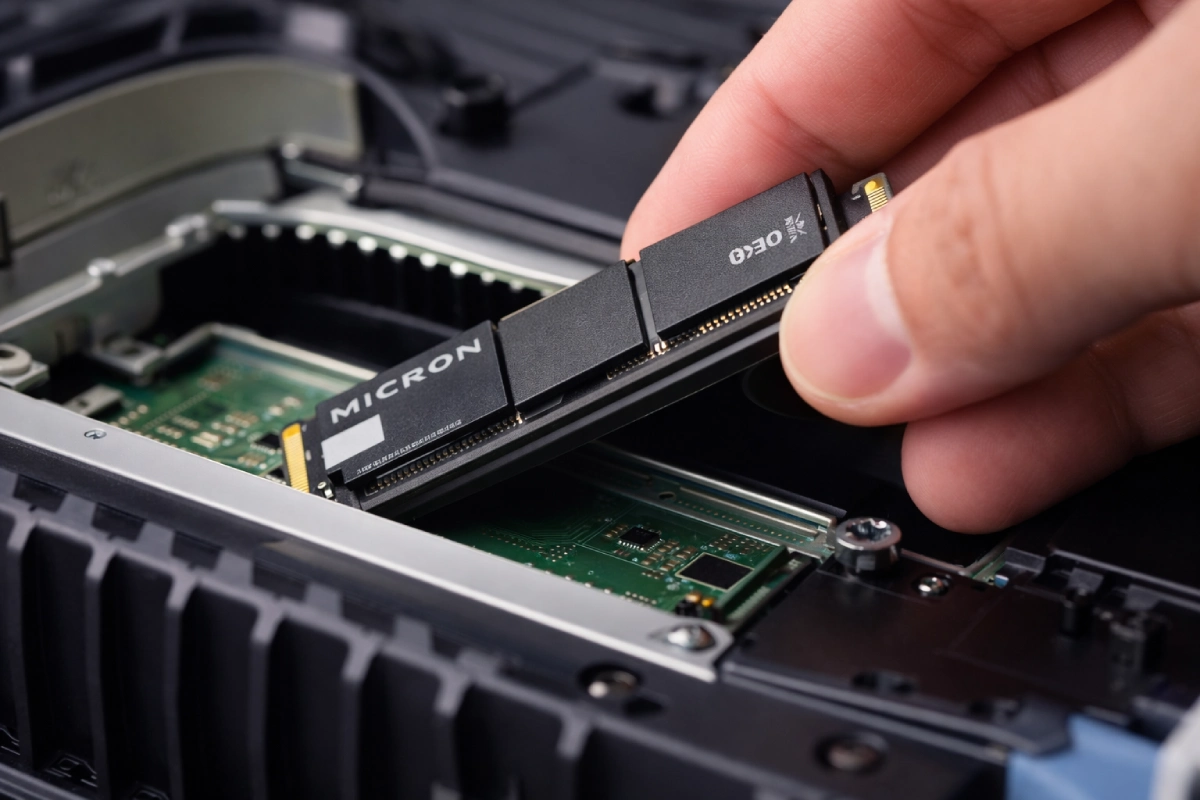
- Introdu SSD-ul în slot la un unghi de aproximativ 30 de grade — nu îl forța drept în jos
- Apasă ușor SSD-ul paralel cu placa de bază și fixează-l cu șurubul mic
SSD-ul trebuie să stea drept și ferm. Dacă e strâmb sau nu intră ușor, verifică formatul și orientarea conectorului.
Pune la loc placa metalică de acoperire și șurubul ei.
Pune capacul la loc și pornește consola
Capacul se montează invers față de cum l-ai scos — intri cu un capăt, apoi apeși ușor până clips-urile fac clic.
Reconectează cablul de alimentare, pornește consola.
Ce faci după instalare (foarte important)
Formatarea SSD-ului
La prima pornire după instalare, PS5 detectează automat SSD-ul nou și te întreabă dacă vrei să îl formatezi. Confirmi.
Formatarea durează câteva secunde. PS5 pregătește SSD-ul cu sistemul de fișiere propriu — nu poți folosi SSD-ul fără acest pas.
Testul de viteză
PS5 are un test de viteză integrat. Îl găsești în:
Setări → Stocare → SSD M.2 → [Selectează SSD-ul] → Test viteză
Viteză normală: în jur de 5.500–7.000 MB/s, în funcție de modelul ales. Dacă citești valori mult sub 5.000 MB/s, verifică dacă slotul e PCIe Gen 4 activat corect.
Mutarea jocurilor pe SSD
Poți muta jocurile oricând între stocarea internă și SSD-ul nou:
Setări → Stocare → Jocuri și aplicații → selectezi titlurile → Mutare
Jocurile PS5 trebuie stocate pe unul din cele două SSD-uri NVMe (intern sau cel instalat de tine) pentru a rula la viteză maximă. Jocurile PS4 pot fi rulate și de pe un stick USB extern. Dacă nu ești sigur ce capacitate ți se potrivește, vezi ghidul despre 1TB vs 2TB vs 4TB pentru PS5.
Greșeli frecvente de evitat
1. Cumperi un SSD fără să verifici viteza minimă Sub 5.500 MB/s citire secvențială, PS5 poate respinge SSD-ul sau îl acceptă cu performanță degradată. Verifică fișa tehnică înainte de cumpărare.
2. Instalezi fără radiator Poate merge câteva zile. Pe termen lung, SSD-ul se încălzește și consola îi reduce viteza automat. Radiatorul e ieftin și rezolvă problema definitiv.
3. Radiator prea înalt Unele radiatoare aftermarket sunt prea groase pentru carcasa PS5. Verifică înălțimea maximă admisă: sub 8 mm total (SSD + radiator).
4. Nu oprești complet consola Modul repaus nu e suficient. Lucrezi întotdeauna cu consola complet oprită și deconectată.
5. Forțezi SSD-ul în slot SSD-ul intră ușor la 30 de grade. Dacă forțezi, riști să deteriorezi pinii conectorului.
Concluzie: Merită să faci upgrade-ul?
Da, fără discuție — mai ales dacă ai mai mult de 3-4 jocuri instalate simultan.
Operațiunea e simplă, durează 10-15 minute, nu necesită cunoștințe tehnice avansate și nu îți anulează garanția PS5 (Sony a prevăzut explicit acest slot pentru upgrade).
Singurul lucru important e să alegi un SSD potrivit. Dacă nu ești sigur ce model să iei, am testat și comparat cele mai populare opțiuni disponibile în România:
Cele mai bune SSD-uri pentru PS5 — găsești acolo recomandări pe bugete diferite, cu tot ce trebuie să știi înainte de cumpărare.
Prețurile erau exacte la momentul publicării acestui articol, dar se pot schimba în timp.