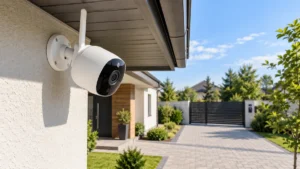
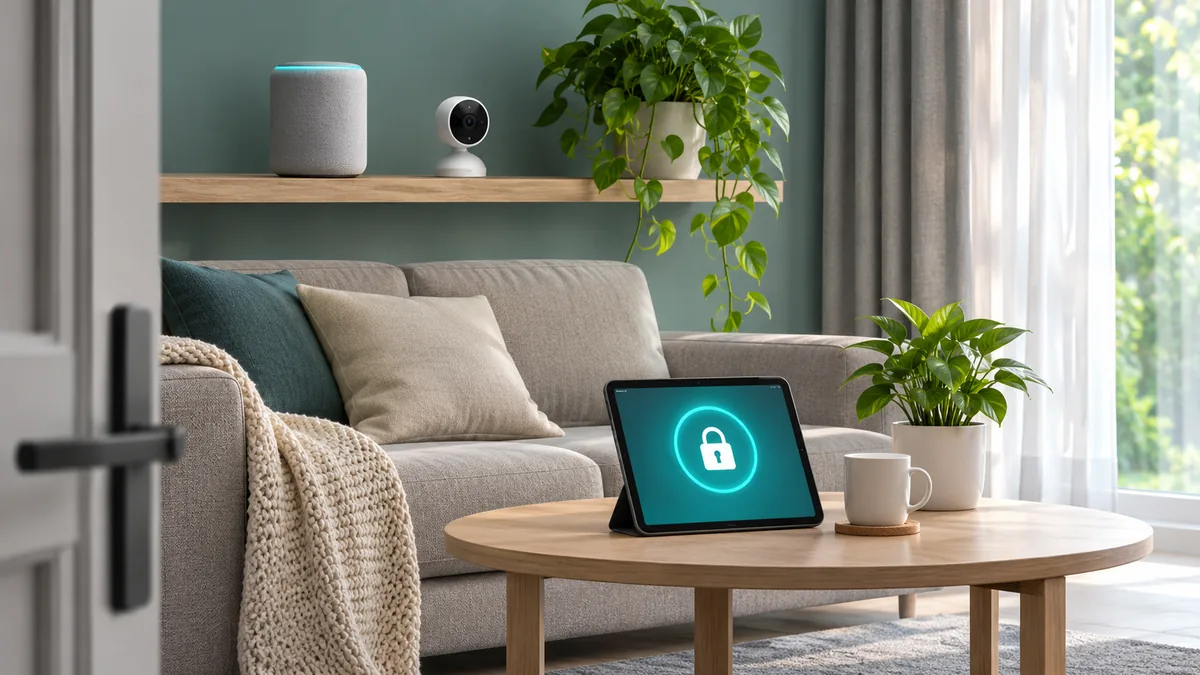
Casa inteligentă se securizează în patru locuri: contul, actualizările, rețeaua și accesul dat altora. Producătorii documentează pași concreți pentru contul tău și pentru accesul dat altora: autentificarea în doi pași, actualizările și lista celor care văd dispozitivele, plus, la camerele eufy, ce declară despre criptare.
Contul: autentificarea în doi pași
Aplicația comandă dispozitivele prin contul tău, deci verificarea contului este primul reglaj. Autentificarea în doi pași o oferă Tapo, eufy și Philips Hue, iar Hue spune că o poți seta la conectarea în contul Hue. La Hue, contul și Bridge-ul deschid și controlul din afara casei, deci setarea contează tocmai acolo.
La Tapo, autentificarea în doi pași se pornește din aplicație, la Me, contul, Login Security, iar prima activare cere confirmarea prin e-mail. După aceea, un dispozitiv nou cere un cod, trimis implicit ca notificare în aplicație pe un dispozitiv de încredere sau, alternativ, pe e-mail; TP-Link scrie că o recomandă. La eufy, opțiunea e în setările contului, iar prima activare cere un cod trimis pe e-mail; codul are șase cifre și expiră în cinci minute.
Dispozitivele de încredere au și ele o limită. La Tapo, un dispozitiv de încredere poate sări peste codul de verificare, iar la eufy unul care nu s-a mai conectat de 30 de zile cere din nou codul. Tapo permite să scoți un dispozitiv din lista de încredere, la Login Security, Trusted Devices: acesta e deconectat și cere un cod la următoarea autentificare.
Actualizările: automate, acolo unde există
Philips Hue recomandă să ții sistemul la zi și să descarci aplicațiile numai din magazinele oficiale iOS și Android. Verifici în aplicație la Settings, Software update, iar producătorul recomandă și actualizările automate din aceeași secțiune.
La Tapo, firmware-ul se actualizează numai din aplicația Tapo, fie din setările dispozitivului, fie de la Me, Firmware Update. TP-Link precizează că actualizarea automată diferă de la un model la altul și cere să nu oprești dispozitivul în timpul actualizării.
Reolink descrie actualizarea automată din aplicație: odată pornită, dispozitivul instalează singur versiunea nouă când o detectează. Versiunile se lansează treptat, deci aplicația poate arăta mesajul că versiunea instalată e ultima disponibilă înainte ca dispozitivul tău să primească una nouă. Dacă ai adăugat camera într-un NVR Reolink, actualizarea automată se pornește de la NVR, nu din aplicație.
Rețeaua: ce spun producătorii
La rețea, pentru Indoor Cam S350, eufy declară Wi-Fi 6 pe două benzi și criptare WPA3, cu 5 GHz pentru imagine mai fluidă sau 2,4 GHz pentru rază mai mare. Philips Hue scrie că luminile se pot comanda, indiferent de permisiunile utilizatorului, și când internetul nu merge.
Camerele: ce e criptat și cine are acces
Camerele păstrează imagini din casă, deci merită să știi ce declară producătorul despre ele. La Indoor Cam S350, eufy declară criptare AES128 pentru stocare și AES128 plus RSA128 pentru comunicare. Înregistrările sunt criptate și legate de contul eufy: se pot accesa numai conectat în cont și cu camera asociată.
În practică, accesul la imagini trece prin cont, așa că autentificarea în doi pași de mai sus acoperă și camera. Cine vrea să depindă mai puțin de cont și de cloud poate alege o cameră care înregistrează local și funcționează fără conexiune la internet. Cât poate face una ca asta diferă de la model la model.
Accesul pentru familie și oaspeți
Partajarea dă acces la dispozitive altor oameni, deci merită controlată. La Tapo, invitatul își face propriul cont TP-Link, iar tu îl inviți din aplicație. După pagina de partajare a TP-Link, o cameră se poate partaja cu până la cinci conturi. Invitații văd imaginea live, folosesc vorbirea și comanda pan/tilt și accesează înregistrările de pe card, dar nu intră în stocarea cloud Tapo Care și nu pot schimba alte setări ale camerei.
La eufy, invitația se trimite pe e-mail, de la Avatar, Share Devices, ca Admin sau Guest. Producătorul spune că se pot adăuga până la cinci conturi partajate și că numai contul principal poate partaja dispozitivele. Philips Hue descrie patru tipuri de permisiuni, de la comanda luminilor până la tot sistemul.
Ca regulă practică, dă fiecărui om accesul minim de care are nevoie și revizuiește lista din când în când. Tapo spune că proprietarul poate gestiona sau retrage accesul oricând din aplicație, la Me, Device Sharing.
Unde găsești fiecare setare
- Tapo: autentificarea în doi pași la Me, contul, Login Security; firmware-ul la Me, Firmware Update; partajarea la Me, Device Sharing.
- eufy: autentificarea în doi pași la meniu, Avatar, Two-factor Authentication (aplicația 4.5.5 sau mai nouă); partajarea la Avatar, Share Devices.
- Philips Hue: actualizările la Settings, Software update; autentificarea în doi pași în contul Hue.
- Reolink: actualizarea automată la Administration, Update Device, Auto Update.
Ce faci mai întâi
Începe cu contul: pornește autentificarea în doi pași în aplicația cu care comanzi majoritatea dispozitivelor. Apoi activează actualizările automate acolo unde aplicația le oferă și, la sfârșit, verifică lista celor care au acces la camere. Trei setări, în ordinea asta, fără nicio unealtă în plus.
Conținut similar